酒单 / 自制

浏览、查看、分享

左右滑动挑一杯,上滑或点酒杯查看配方,再把喜欢的酒谱分享出去。
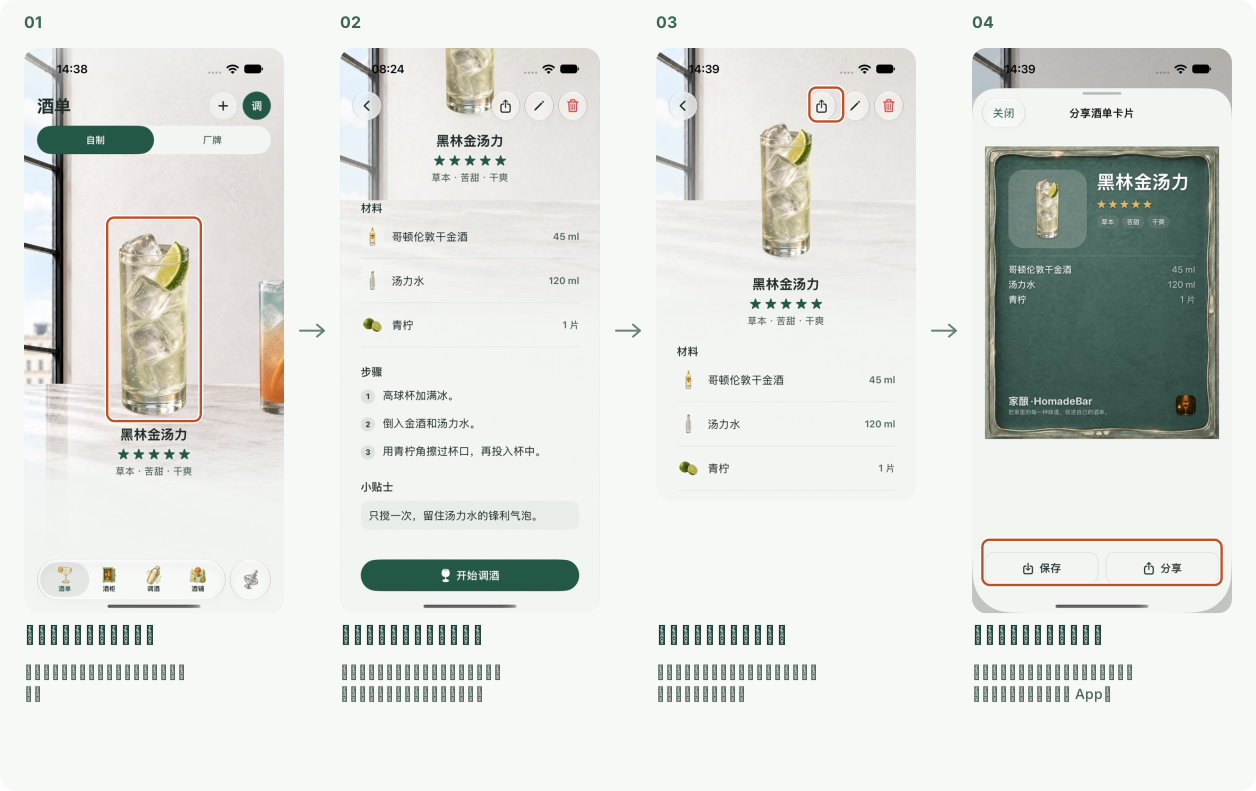
1. 左右选酒,上滑或点酒杯:左右滑动挑一杯,再上滑或点酒杯查看酒谱。;2. 材料、用量和做法都在这里:向下滑动看「步骤」和「小贴士」。下次想喝时,打开这张酒谱就能照着做。;3. 点详情右上角的分享图标:打开想分享的酒谱,点向上箭头图标,生成这杯酒的分享卡片。;4. 预览卡片,再保存或分享:底部左侧按钮把卡片存进相册;点右侧「分享」,选择想发送到的 App。

酒单 / 自制

新增、编辑、删除

从酒图、名字和口味开始,填好配方与步骤;保存后随时回来编辑或删除。
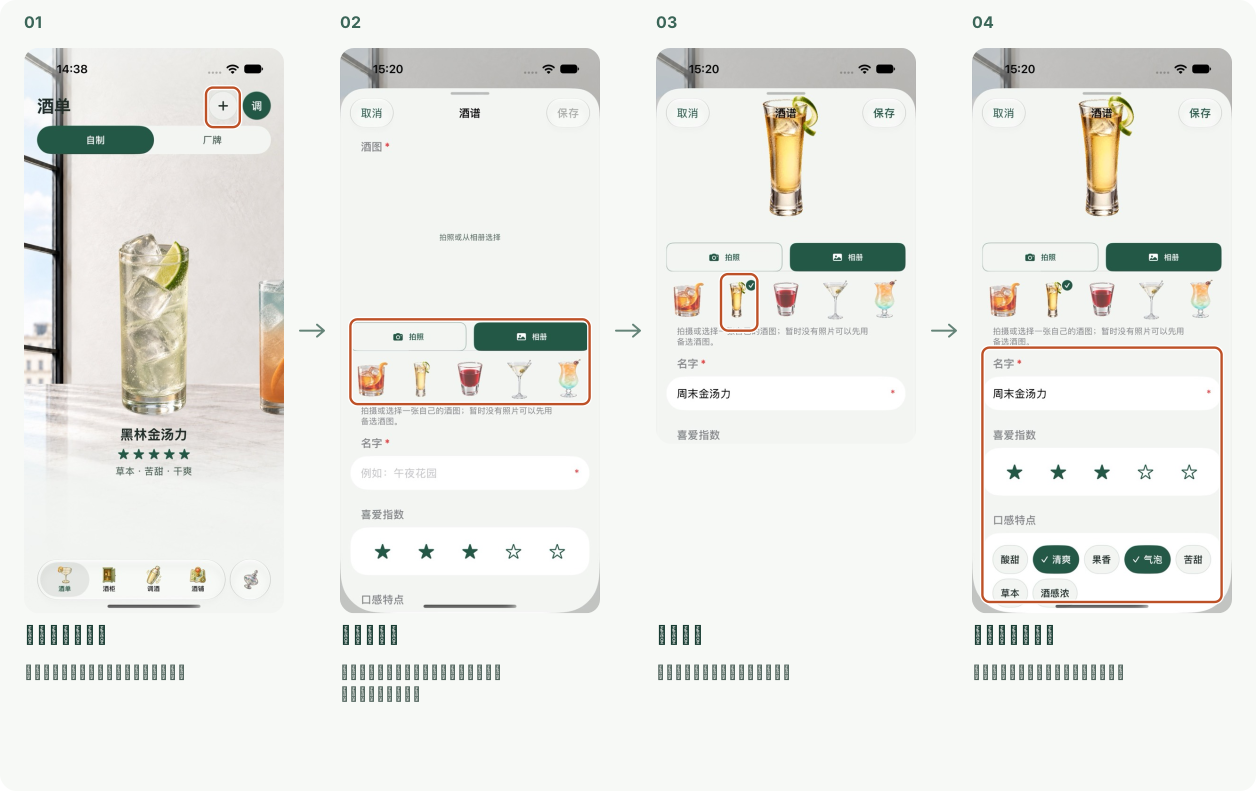
1. 点右上角「+」:打开酒单的「自制」,点加号新建酒谱。;2. 选一张酒图:拍照或从相册选图后自动抠图;也可直接点下方的预置酒杯。;3. 选好酒图:选好后,酒图会显示在表单上方。;4. 写名字,选口味:填写酒名,点选喜欢指数和口感特点。
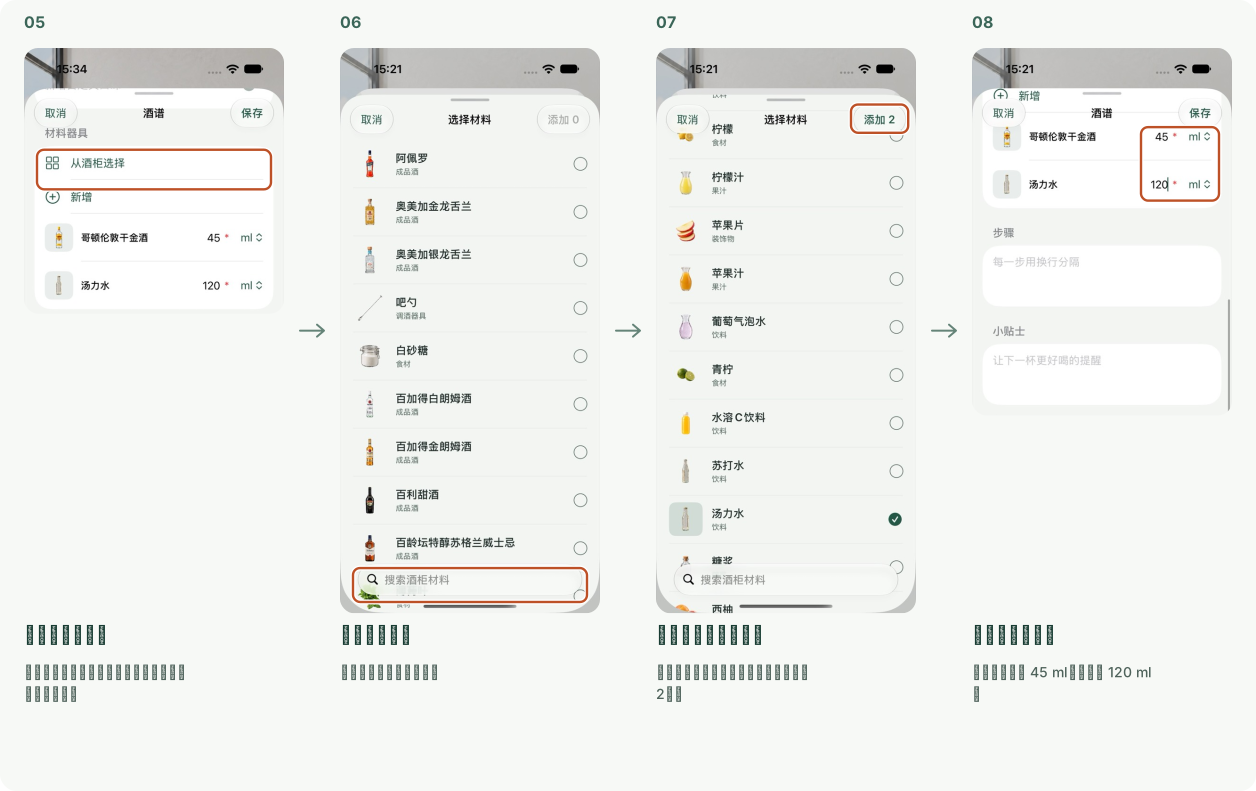
5. 从酒柜加入材料:在「材料器具」里点「从酒柜选择」,打开材料列表。;6. 选取已有材料:搜索或点选要用的材料。;7. 点「添加」带回酒谱:勾选金酒和汤力水,再点右上角「添加 2」。;8. 填写用量、单位:分别填写金酒 45 ml、汤力水 120 ml。
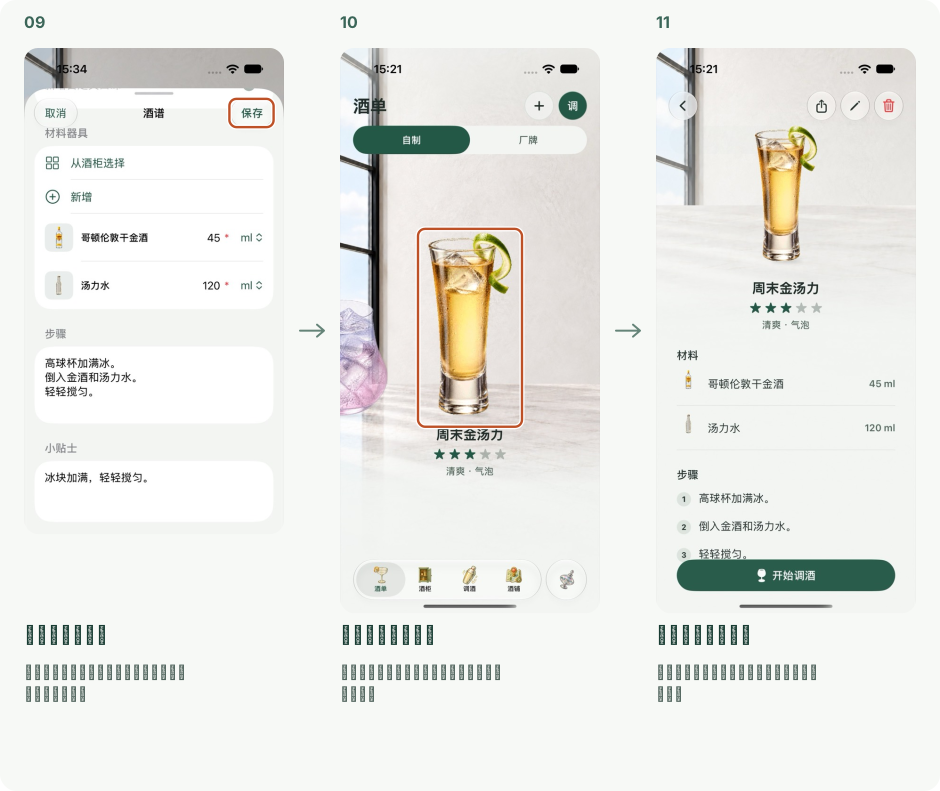
9. 写好步骤后保存:按调制顺序填写步骤,每行一步,再点右上角「保存」。;10. 新酒谱出现在吧台:保存后回到自制酒单,点酒杯就能查看完整配方。;11. 点开查看完整配方:名字、口味、材料和步骤都保存在这张酒谱里。
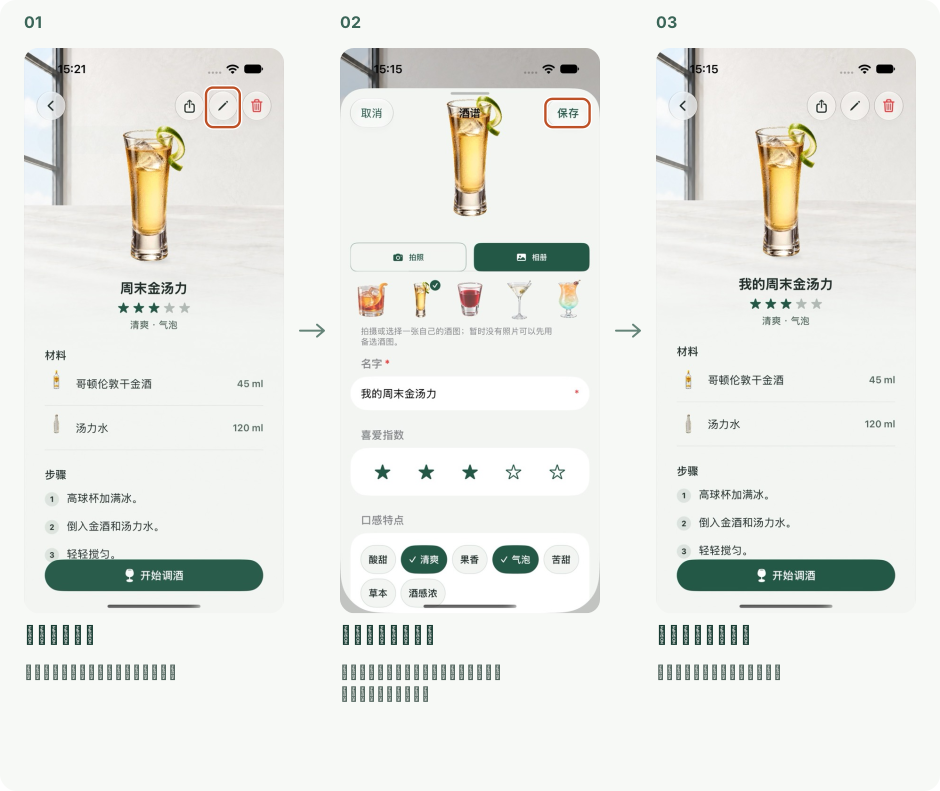
1. 点右上角铅笔:打开要修改的酒谱,点铅笔进入编辑。;2. 修改后点「保存」:可以更换酒图、名字、口味、材料和步骤;改好后点「保存」。;3. 查看更新后的酒谱:返回详情,名字和配方已更新。
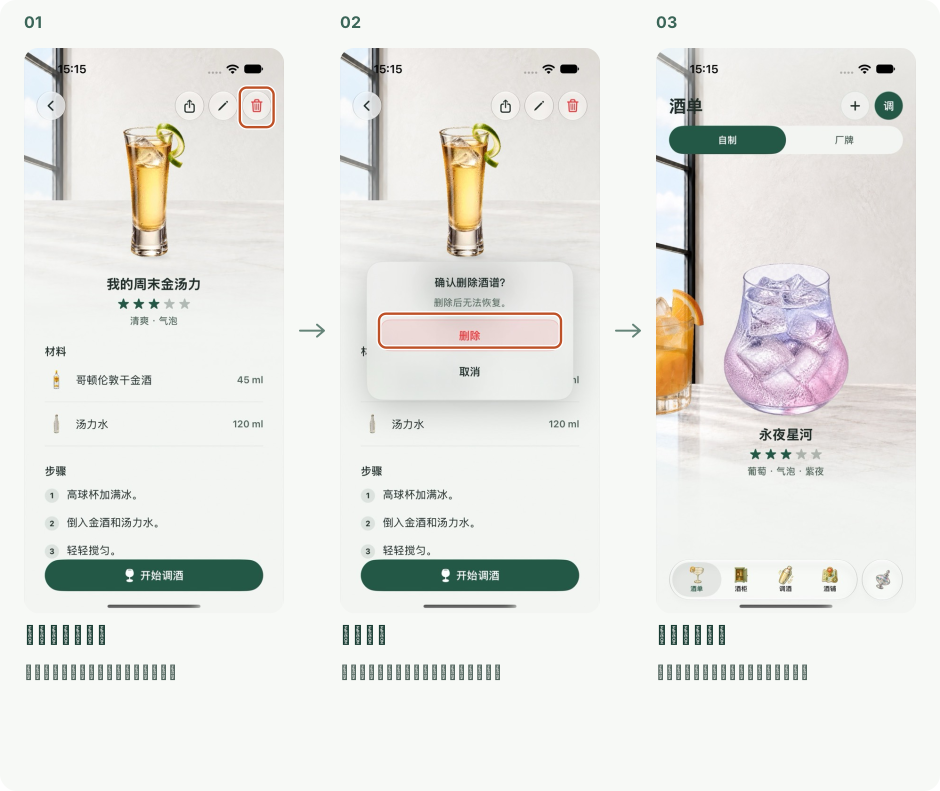
1. 点右上角垃圾桶:打开这张酒谱,点右上角红色垃圾桶。;2. 确认删除:点提示框中的「删除」,移除这张酒谱。;3. 回到自制酒单:删除后回到吧台,继续浏览其他酒谱。

酒单 / 自制

开始调酒

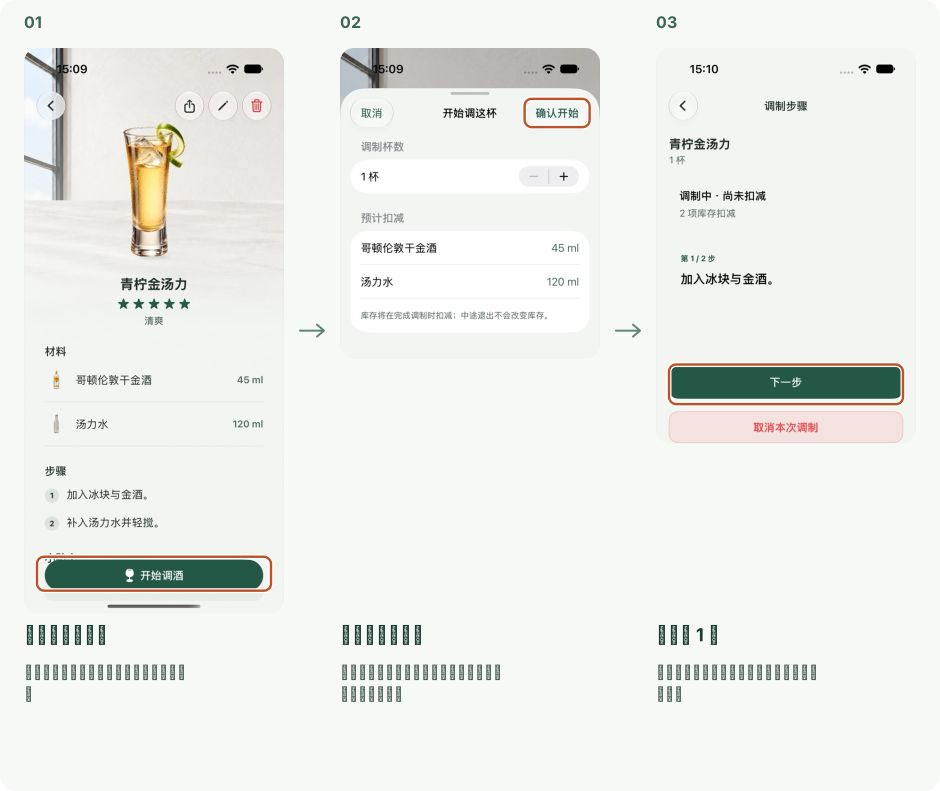
选好杯数,跟着每一步完成这杯酒,最后确认本次用量。

1. 点「开始调酒」:打开准备做的酒谱,点底部「开始调酒」。;2. 确认杯数、用量:选择这次要做几杯,查看材料用量,再点「确认开始」。;3. 完成第 1 步:按提示加入冰块与金酒,做好后点「下一步」。
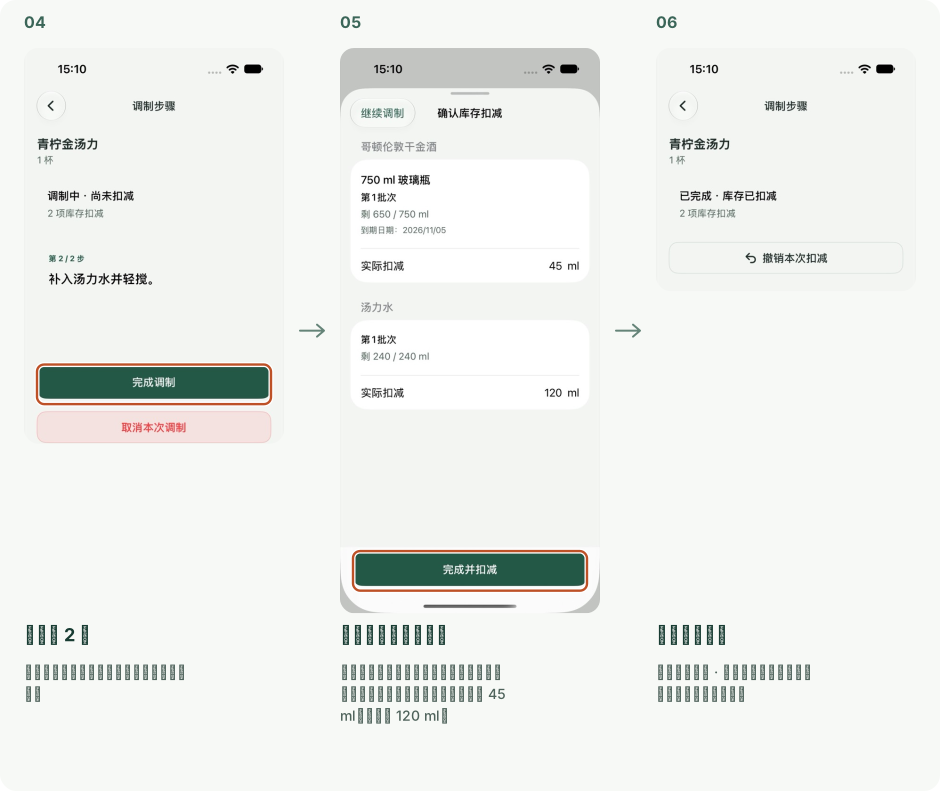
4. 完成第 2 步:补入汤力水并轻搅,做好后点「完成调制」。;5. 确认并扣减酒柜库存:核对用量,点「完成并扣减」,从酒柜对应材料的剩余库存中扣除:本次金酒 45 ml、汤力水 120 ml。;6. 这一杯完成了:看到「已完成 · 库存已扣减」,就可以返回酒谱享用这一杯。

酒单 / 厂牌

创建厂牌、iCloud 同步

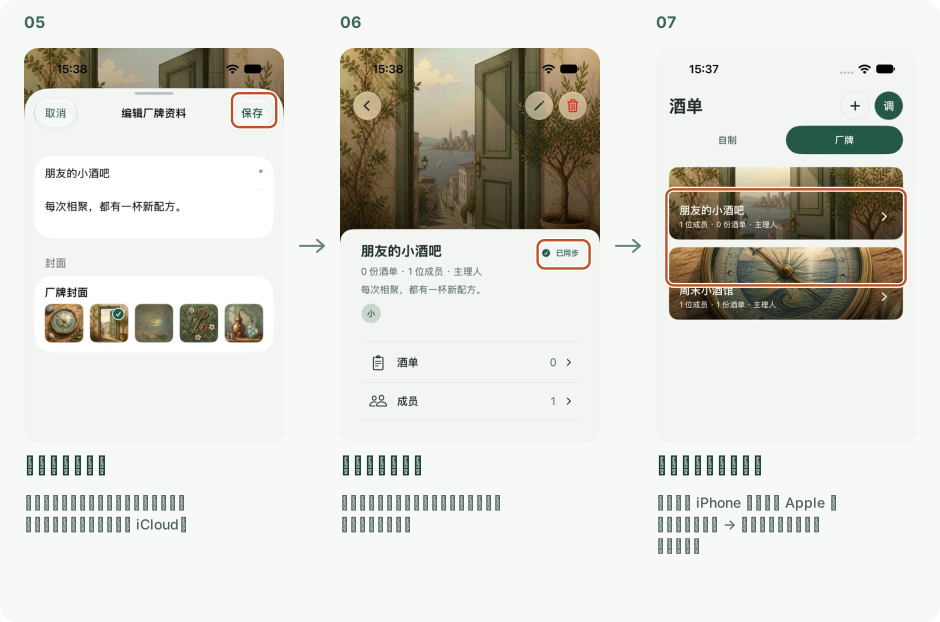
厂牌通过 iCloud 自动同步,和私人酒单的同步开关分开。保存后确认「已同步」,同一 Apple 账户的其他设备和已加入的朋友就能收到更新。
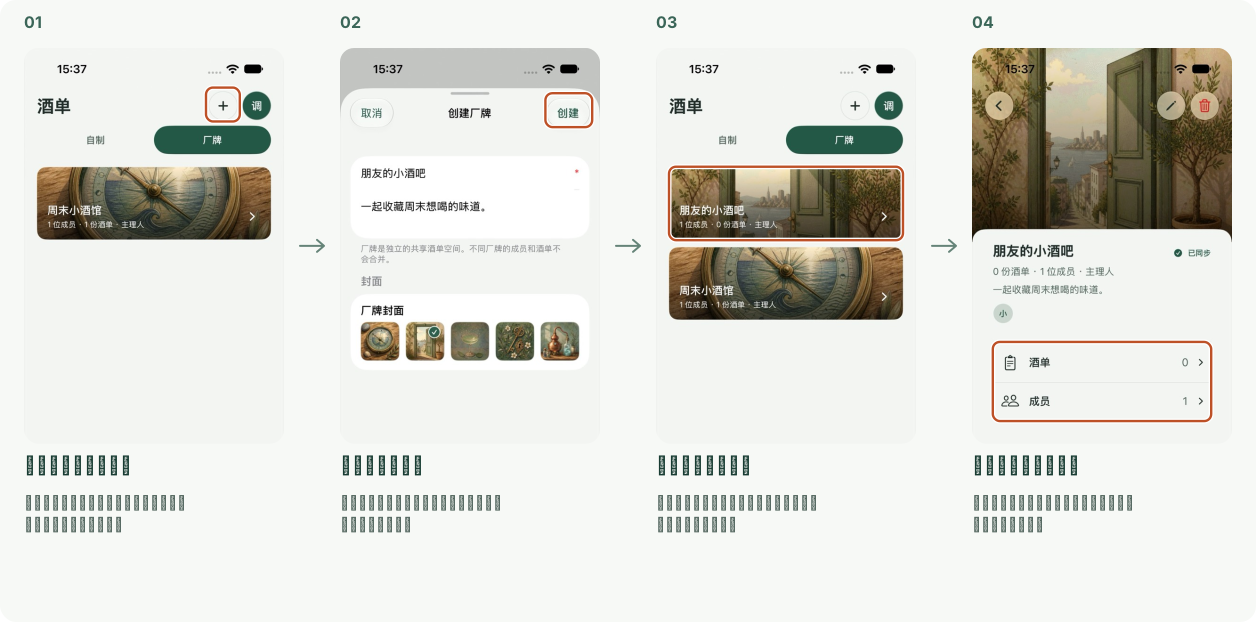
1. 切到厂牌,点「+」:在「酒单」切到「厂牌」,点右上角加号,创建大家共用的酒单。;2. 写名字,选封面:填写厂牌名称和简介,选一张封面,再点右上角「创建」。;3. 打开刚创建的厂牌:新厂牌会出现在列表里;点厂牌封面,就能进入共同的空间。;4. 酒单和成员都在这里:点「酒单」查看共同酒谱,点「成员」查看一起维护的人。
5. 保存后自动同步:创建厂牌、添加酒谱或修改内容后,点「保存」,家酿会自动同步到 iCloud。;6. 确认「已同步」:回到厂牌首页,看到「已同步」,这次改动就已同步完成。;7. 在其他设备继续使用:在另一台 iPhone 登录同一 Apple 账户,打开「酒单 → 厂牌」,继续使用同一份内容。

酒单 / 厂牌

添加、使用酒谱

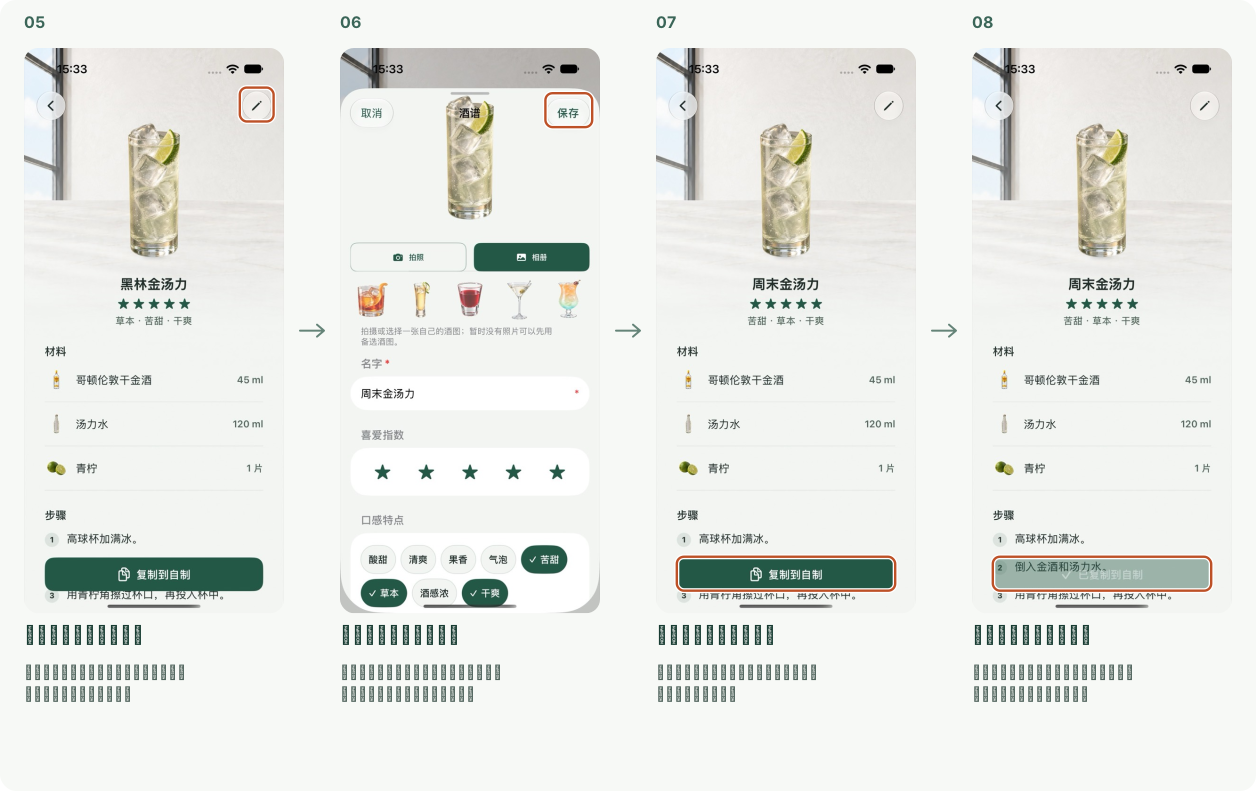
复制会新建一份独立酒谱。同名也不是同一份:朋友改厂牌配方,不会改变你的自制;你调整自己的口味,也不会影响厂牌。复制回自制同样互不关联。
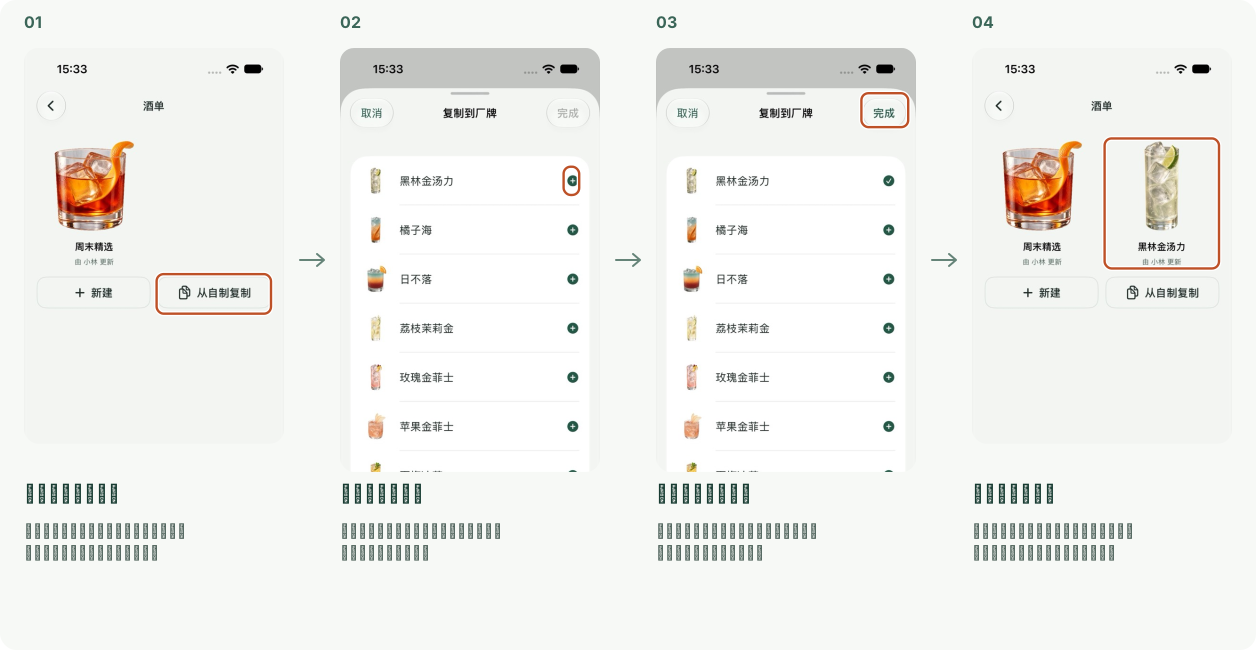
1. 点「从自制复制」:进入厂牌的「酒单」,点「从自制复制」,挑选想和伙伴一起收藏的配方。;2. 选中喜欢的酒谱:点酒谱右侧的加号,选中要加入厂牌的配方;可以一次选多杯。;3. 选好后点「完成」:右侧出现勾选标记后,点右上角「完成」,把选好的酒谱加入厂牌。;4. 点酒杯查看配方:这杯已成为厂牌里的独立酒谱。点酒杯查看配方,你自制里的原版仍然保留。
5. 查看配方,点铅笔编辑:向下查看材料和步骤;想调整这杯酒时,点右上角铅笔打开编辑页。;6. 改好配方,点「保存」:改好后点「保存」。这里更新的是厂牌版本,不会改动自制里的同名酒谱。;7. 把配方留到自己的酒单:点「复制到自制」,再留一份独立配方,按自己的口味调整。;8. 复制完成,回自制调酒:看到「已复制到自制」后,回到自制酒单,打开这杯酒就能开始调酒。

酒单 / 厂牌

邀请成员、共享权限

由主理人邀请朋友加入,共同查看或维护厂牌酒单。每位成员能做什么,取决于主理人授予的共享权限。
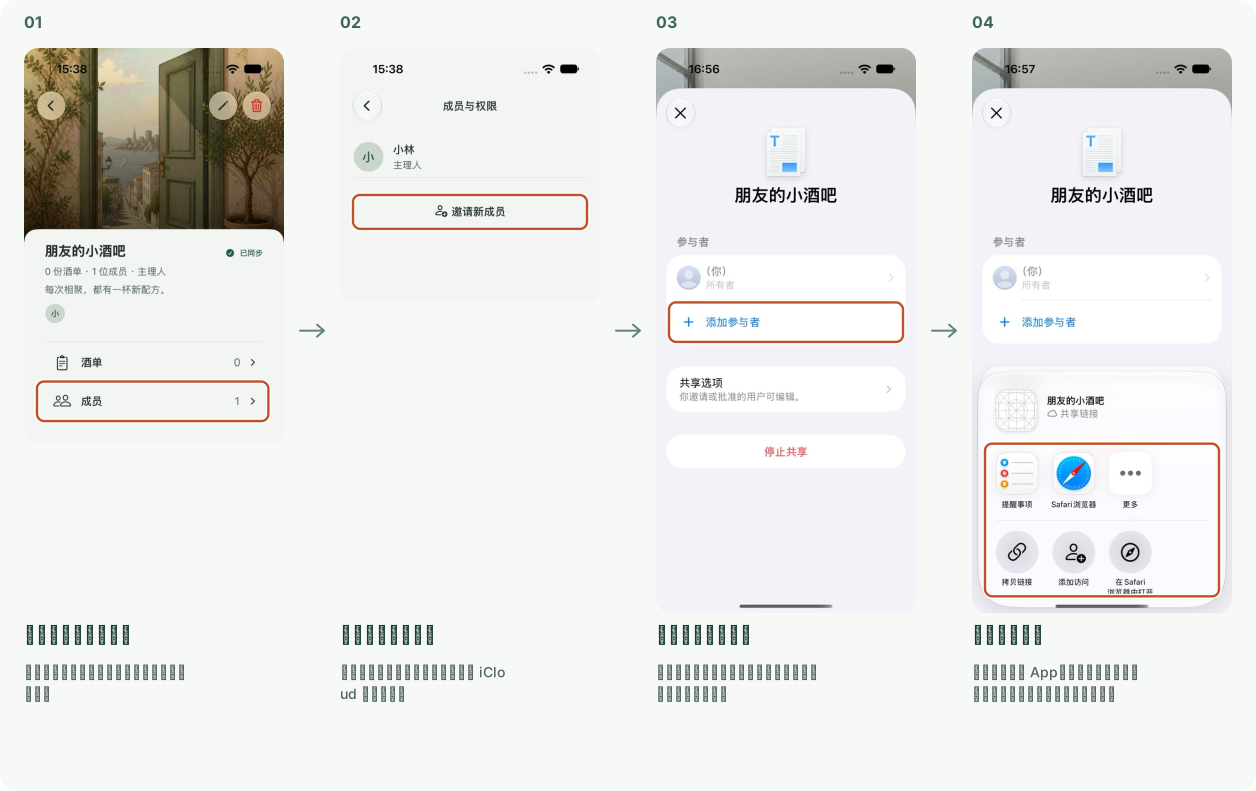
1. 打开厂牌的「成员」:进入厂牌,点「成员」,打开成员与权限页面。;2. 点「邀请新成员」:由主理人点「邀请新成员」,打开 iCloud 共享面板。;3. 点「添加参与者」:在系统共享面板点「添加参与者」,打开邀请的分享入口。;4. 选择邀请方式:选择要使用的 App,把邀请发给朋友;也可以从「添加访问」指定参与者。
不同权限可以做什么
操作主理人可编辑的成员只读成员
查看厂牌酒谱✓✓✓
复制酒谱到自己的自制酒单✓✓✓
新增、修改、删除厂牌酒谱✓✓—
邀请成员、管理共享权限✓——
修改厂牌资料、解散厂牌✓——

酒柜 / 材料、库存

浏览、搜索材料

把家里的酒、饮料和配料收进酒柜,随时查看剩余量。

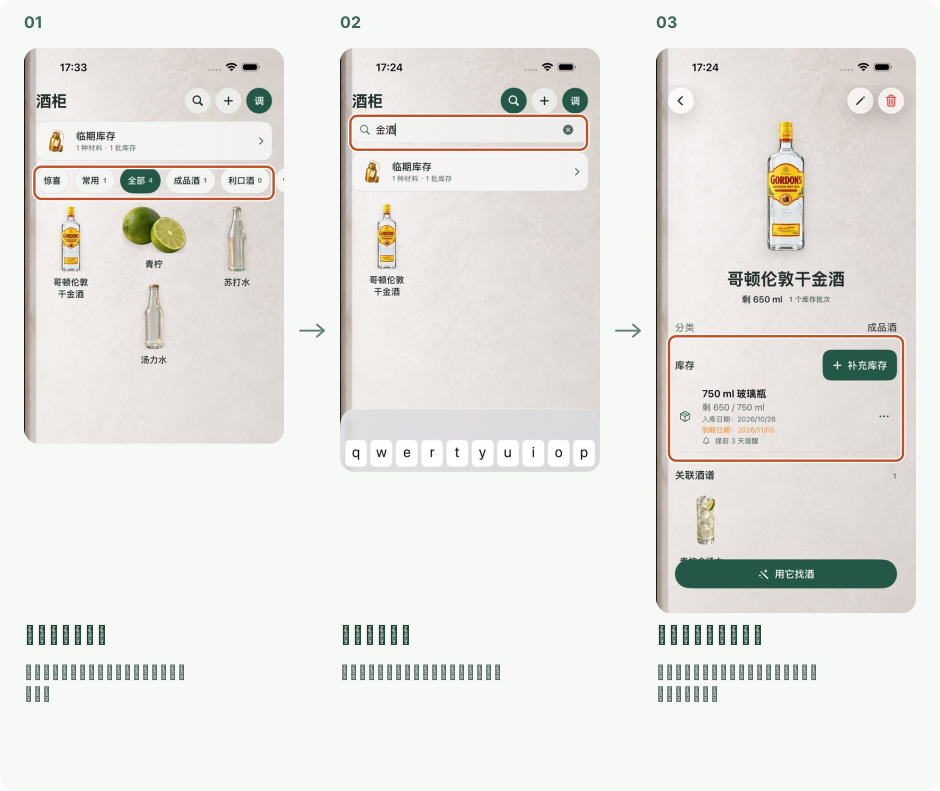
1. 切换分类找材料:打开「酒柜」,点「全部」或按材料分类浏览。;2. 点放大镜搜索:输入材料名字,再点搜索结果进入详情。;3. 查看余量、库存批次:详情里能看到总余量、每批库存的入库日期和到期日期。

酒柜 / 材料、库存

添加材料

把材料图片、名字和现有余量录入酒柜,之后就能用它选酒、记录消耗。
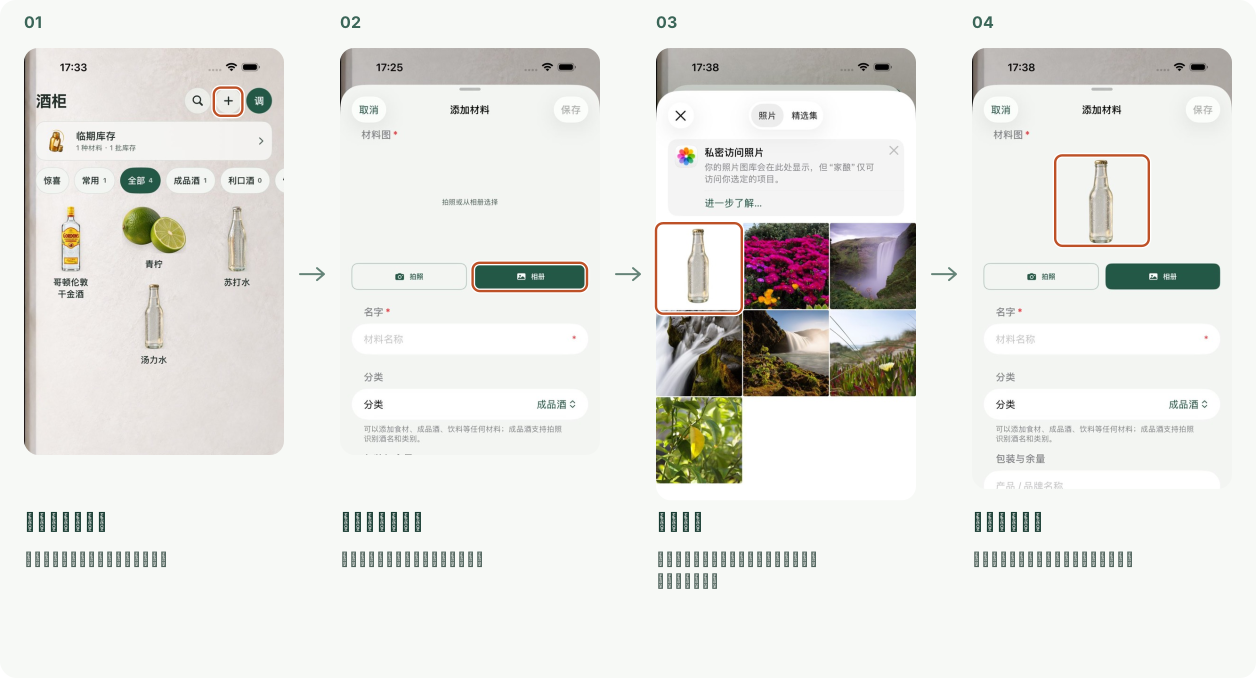
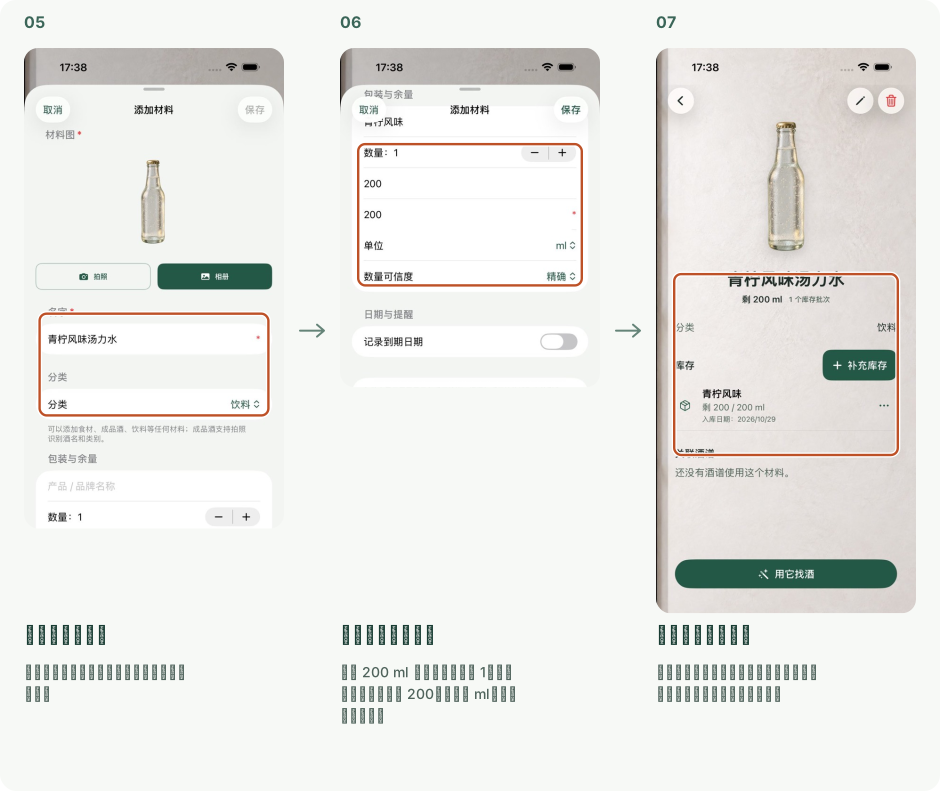
1. 点右上角「+」:打开酒柜,点加号添加一种新材料。;2. 从相册选材料图:点「相册」,选择这瓶材料的照片。;3. 点选照片:在系统相册里点材料照片,返回后会显示抠出的材料图。;4. 确认材料图片:查看选好的材料图,继续向下填写信息。
5. 写名字、选分类:填写「青柠风味汤力水」,分类选择「饮料」。;6. 填当前余量后保存:一瓶 200 ml 汤力水:数量填 1,容量和当前剩余都填 200,单位选 ml,再点「保存」。;7. 新材料已收进酒柜:保存后可搜索材料,打开详情核对余量;以后补货直接点「补充库存」。

酒柜 / 材料、库存

补充、调整库存

同一种材料可以分批入库;补货增加一批,余量变化时编辑对应批次。
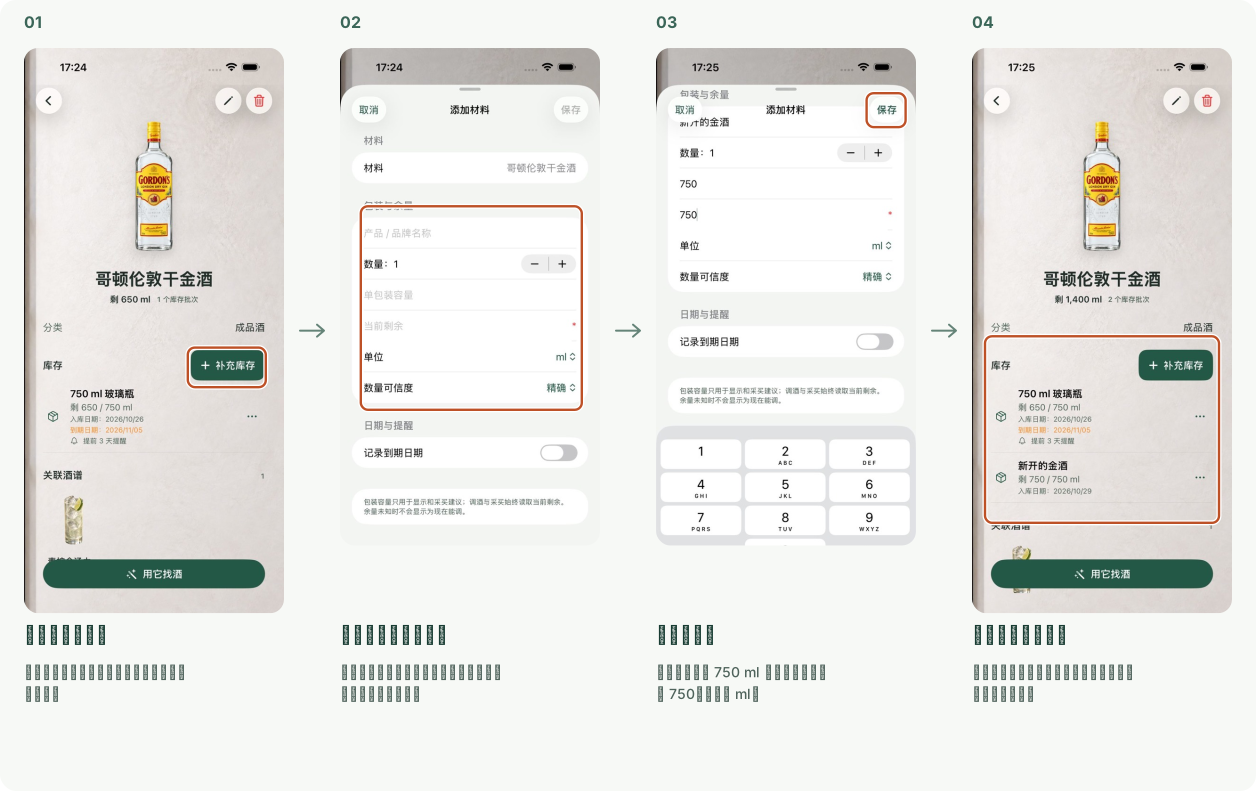
1. 点「补充库存」:打开已有材料,点库存标题右侧的「补充库存」。;2. 填写包装、当前余量:填产品名称、包装数量和容量,再填实际剩余量,确认单位。;3. 核对后保存:例如新开一瓶 750 ml 金酒,当前剩余填 750,单位选 ml。;4. 新一批库存已加入:原有批次保留,总余量加上本次补货;每一批分别记录。
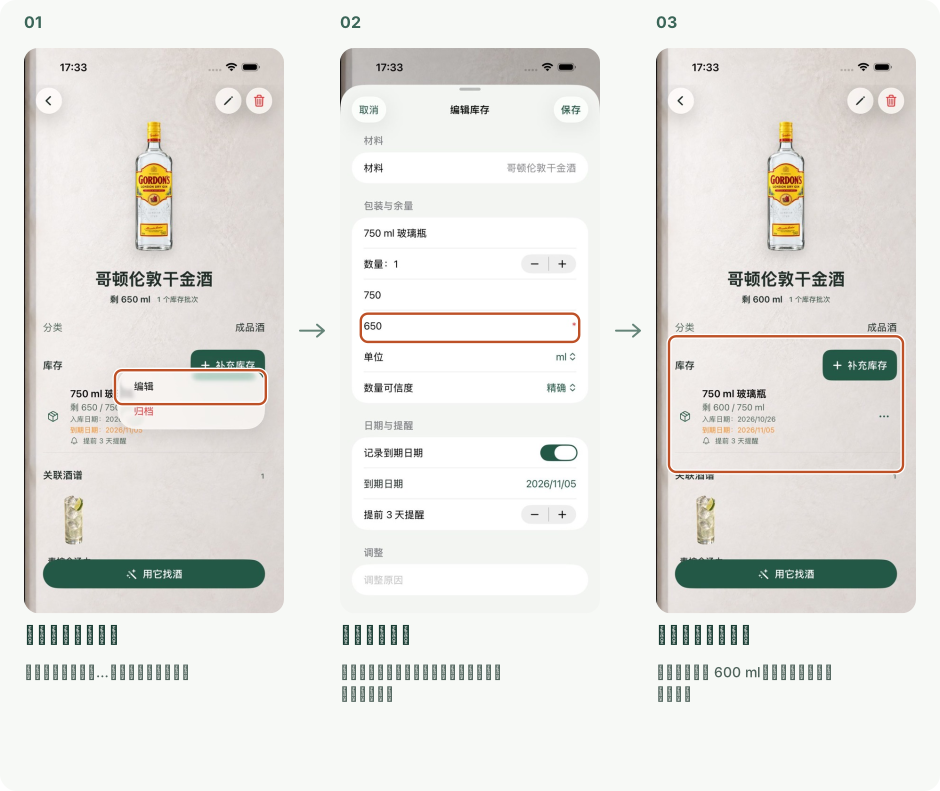
1. 打开库存批次菜单:点这一批右侧的「…」,再选「编辑」。;2. 修改实际余量:把「当前剩余」改成实际剩下的数量,再点「保存」。;3. 查看更新后的库存:这批金酒剩余 600 ml,材料总余量也随之更新。

酒柜 / 临期提醒

到期日期、提醒

记下包装上的到期日期,酒柜会集中展示临期库存。

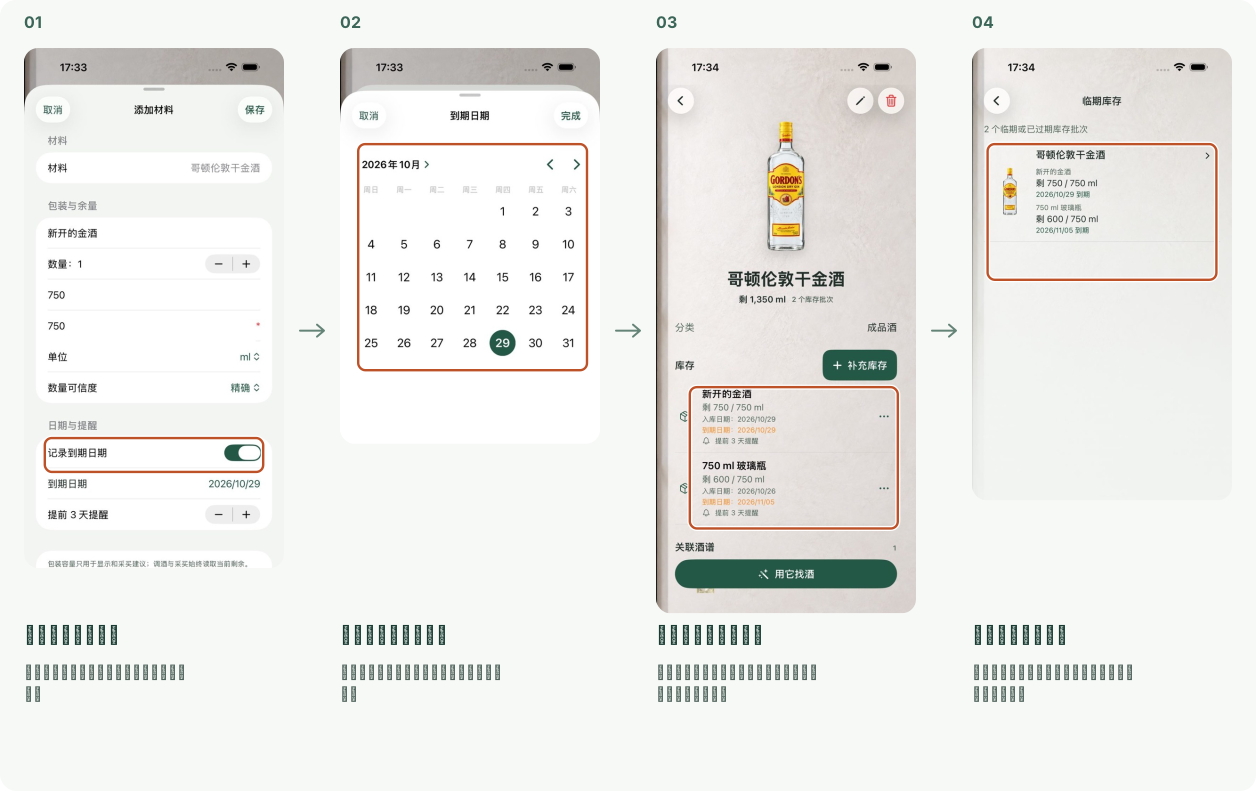
1. 打开到期日期记录:添加或编辑库存时,打开「记录到期日期」。;2. 选包装上的到期日期:点日期打开日历,选好后点右上角「完成」。;3. 保存日期、提醒时间:设好提前几天提醒,再保存。每批库存分别显示到期日期。;4. 集中查看临期库存:回到酒柜,点「临期库存」,查看材料、批次和余量。

调酒 / 挑选一杯

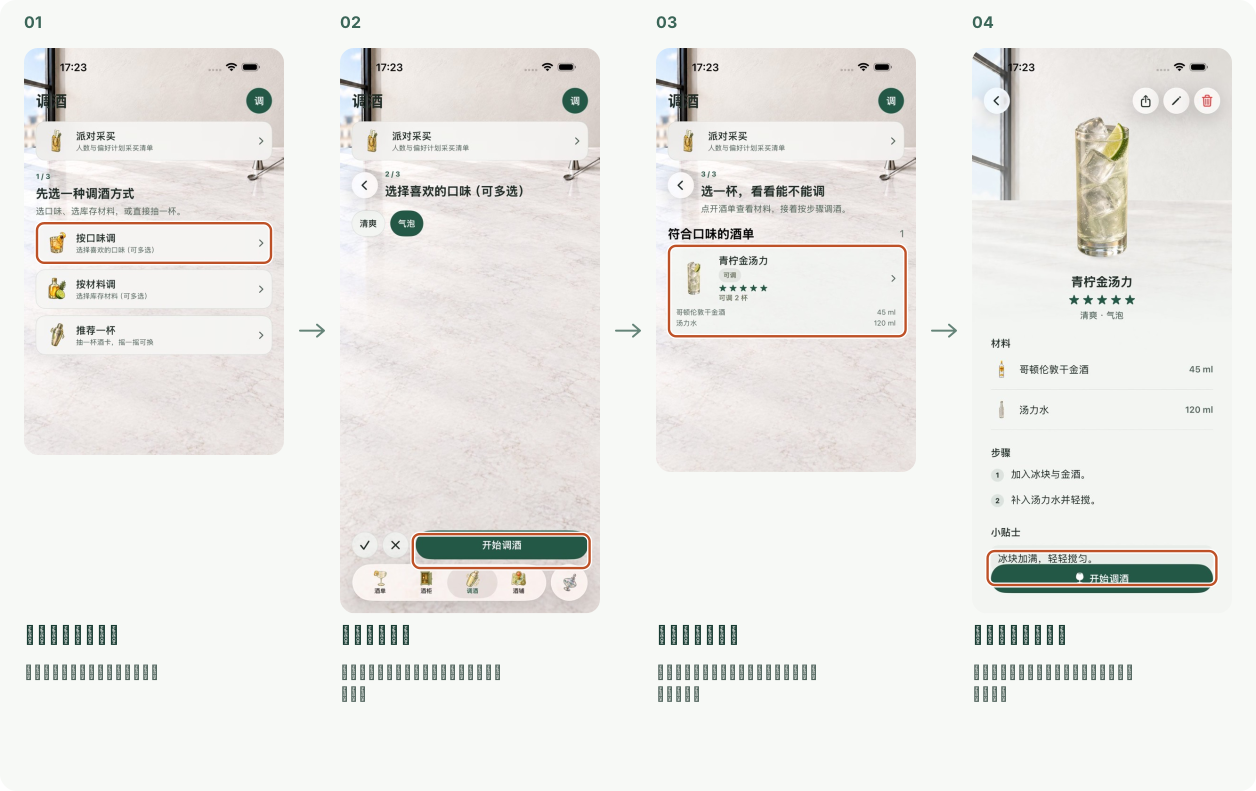
按口味选酒

想喝什么味道,先选口味再看酒谱。

1. 选择「按口味调」:打开「调酒」,点「按口味调」。;2. 选喜欢的口味:点选口味,可选多个,再点底部「开始调酒」。;3. 从结果里挑一杯:查看符合口味的酒谱和材料用量,点酒谱进入详情。;4. 照着酒谱开始调酒:查看材料、步骤,点「开始调酒」后按步骤完成。

调酒 / 挑选一杯

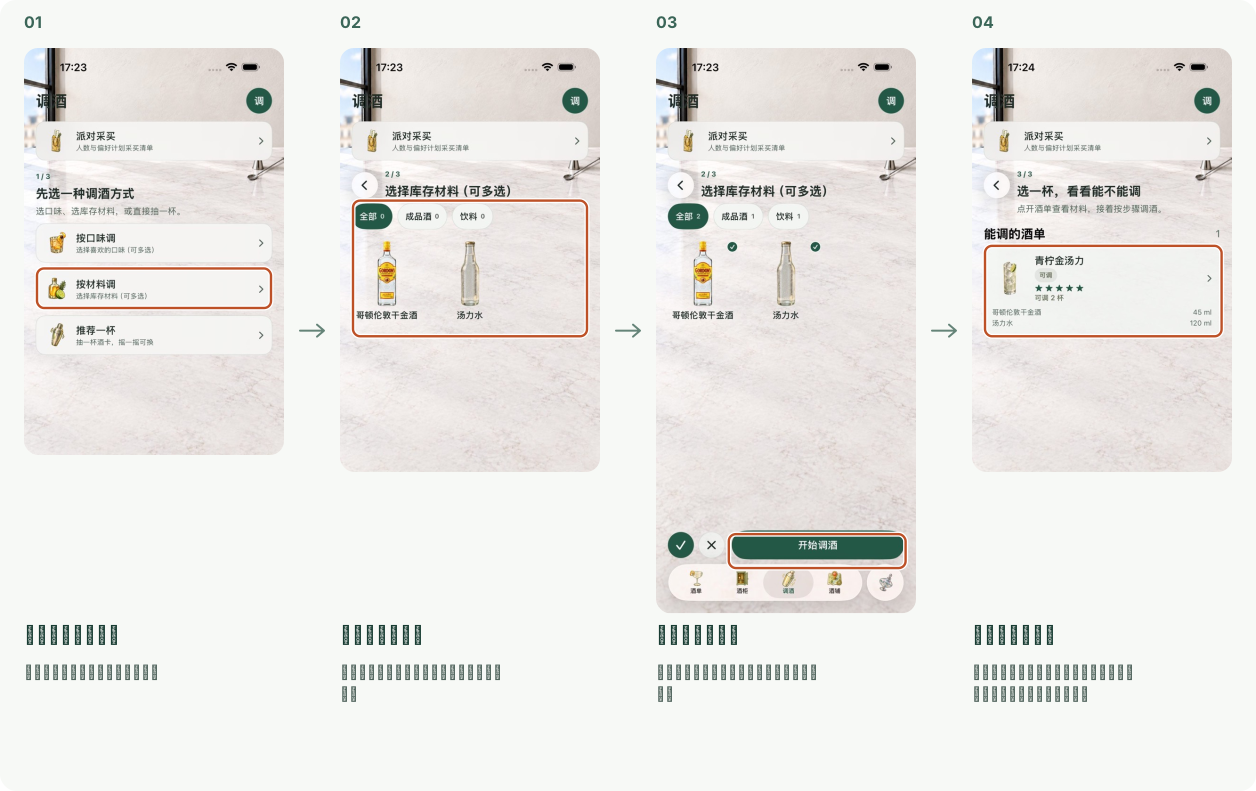
按材料选酒

选好想用的材料,找到适合现在调制的酒谱。

1. 选择「按材料调」:在「调酒」首页点「按材料调」。;2. 点选手边的材料:点材料图片来选择;上方分类可以缩小范围。;3. 确认选择后开始:选中的材料会出现对号,再点「开始调酒」。;4. 查看匹配的酒谱:结果会显示需要的材料用量和现有库存可调的杯数,点一杯查看配方。

调酒 / 挑选一杯

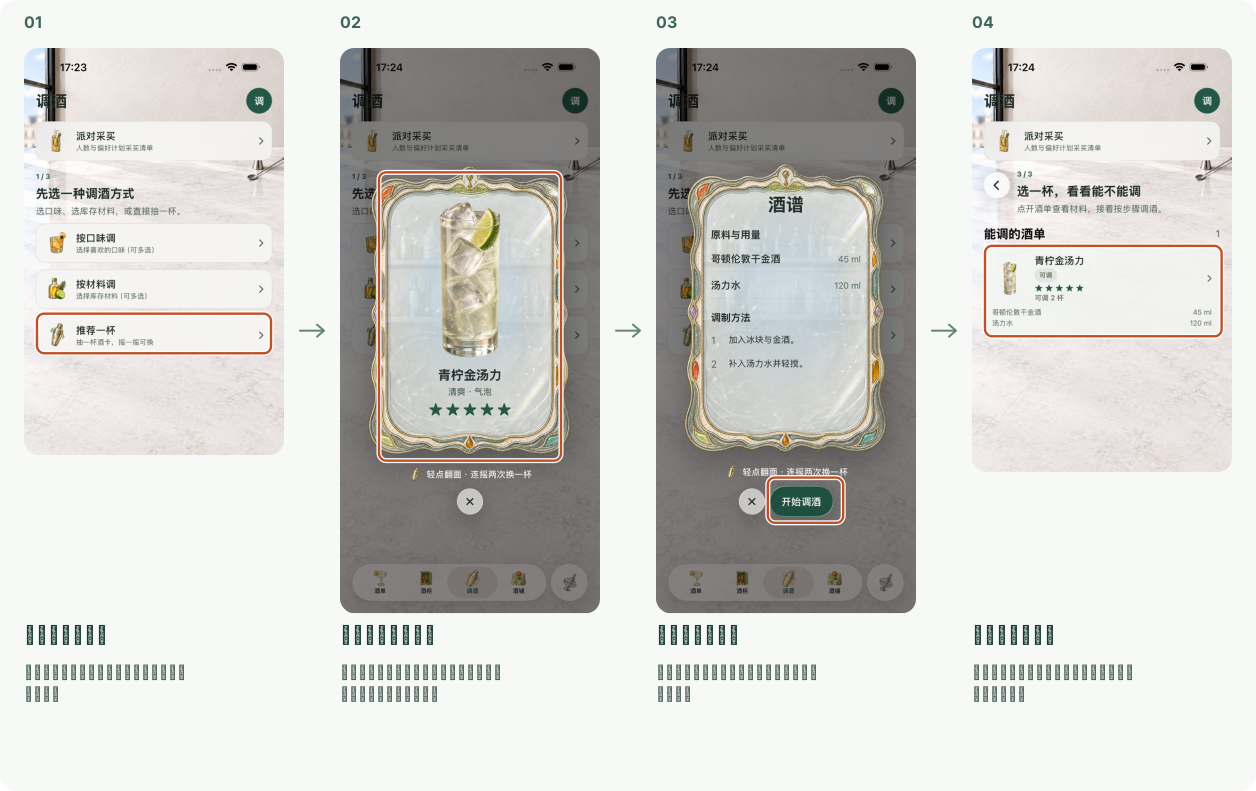
推荐一杯

没有特别想法时,让闪卡帮你挑一杯。

1. 点「推荐一杯」:在「调酒」首页点「推荐一杯」,打开推荐闪卡。;2. 看推荐,轻点翻面:正面展示酒图、口味和评分;轻点卡片看配方,连摇两次换一杯。;3. 看配方,再开始:背面显示材料用量和做法,点底部「开始调酒」。;4. 点酒谱查看详情:进入匹配结果后,点酒谱查看完整配方,再开始调制。

调酒 / 派对采买

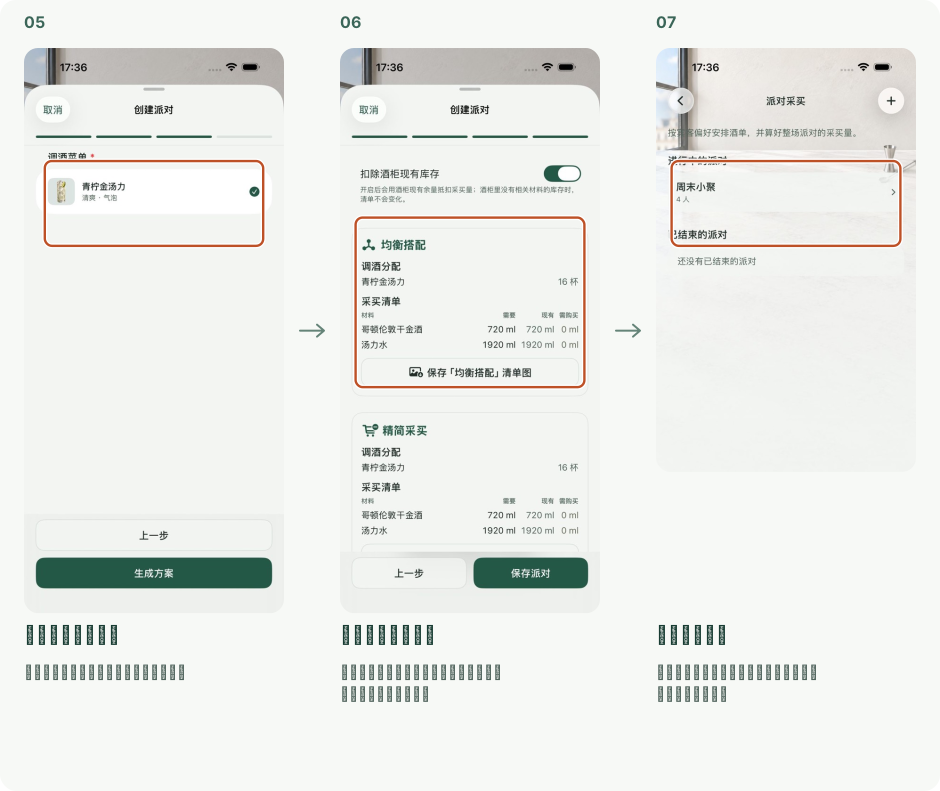
创建派对、生成方案

填写人数和饮酒偏好,选好酒谱,生成这次聚会的备料方案。
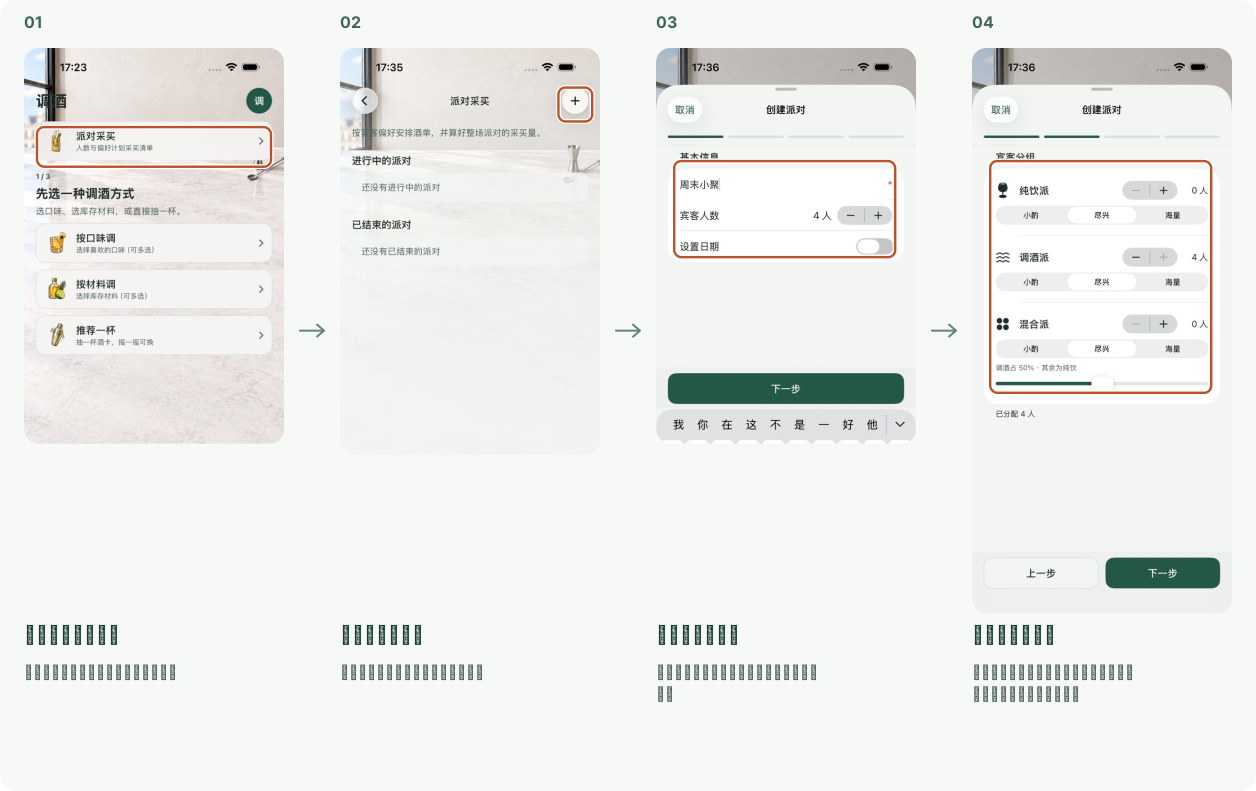
1. 进入「派对采买」:打开「调酒」,点顶部「派对采买」。;2. 点右上角「+」:在派对列表点加号,创建这次聚会。;3. 写名字、填人数:填写派对名字和宾客人数,再点「下一步」。;4. 按饮酒偏好分组:分配纯饮、调酒、混合喝的人数,选择各组酒量,再点「下一步」。
5. 选择这次要做的酒:点选酒谱,出现对号后点「生成方案」。;6. 查看杯数、采买量:方案列出每种酒的杯数,以及材料需要、现有和需购买的数量。;7. 保存这次派对:点「保存派对」后回到列表,点派对名字可随时查看方案。

调酒 / 派对采买

查看清单、结束派对

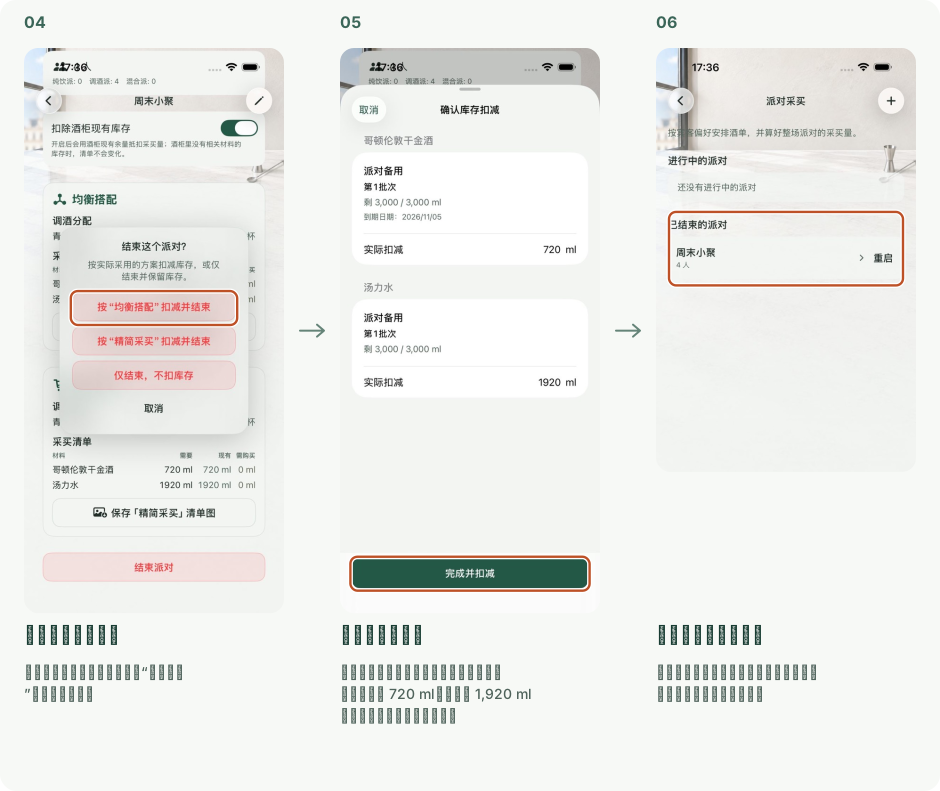
按选定方案备料;聚会结束后,核对实际消耗再扣减酒柜库存。
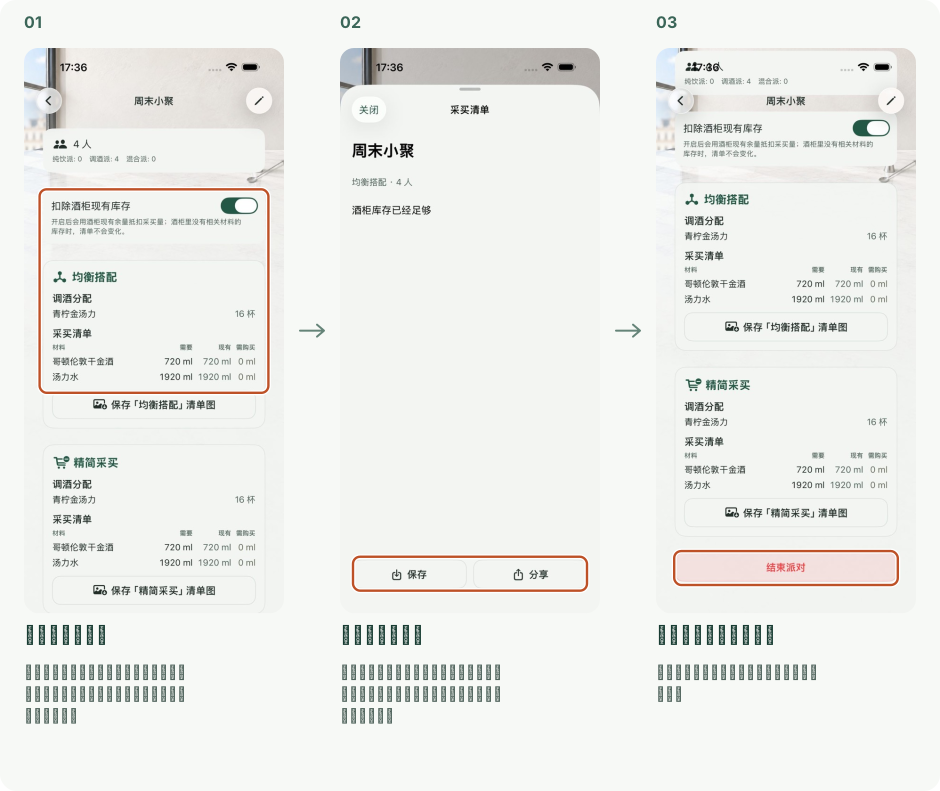
1. 按清单准备材料:打开派对,查看选用方案的杯数和材料。打开「扣除酒柜现有库存」,已有材料会抵扣采买量。;2. 保存或分享清单:点方案下方的保存按钮打开采买清单。本次酒柜库存已经足够,无需另买;底部可保存或分享。;3. 聚会后点「结束派对」:用完材料后,滑到详情底部,点「结束派对」。
4. 选实际采用的方案:点这次采用的方案,例如「按“均衡搭配”扣减并结束」。;5. 核对实际扣减量:逐项核对本次消耗的材料和批次。本例从酒柜扣金酒 720 ml、汤力水 1,920 ml;确认后点「完成并扣减」。;6. 派对移入已结束列表:酒柜对应批次的剩余量已经扣减,派对保留在「已结束的派对」里。

酒铺

查找酒铺

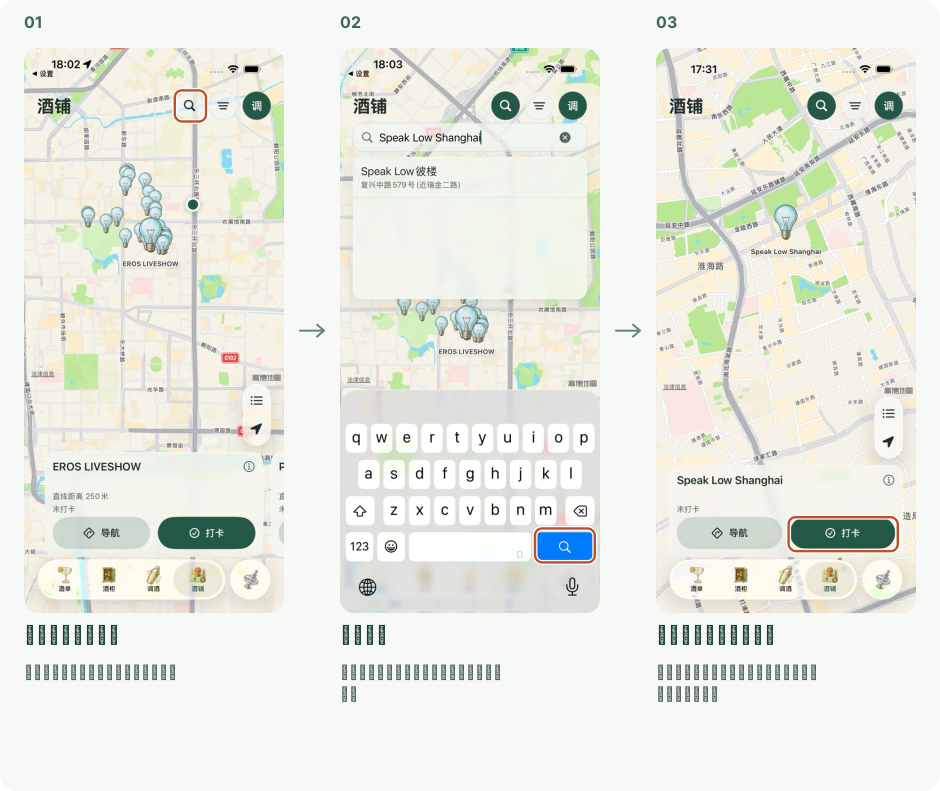
找到想去的店,查看位置,再记下这一晚喝过的酒。

1. 打开酒铺,点搜索:点底栏「酒铺」,再点右上角放大镜。;2. 输入店名:写下想找的酒吧,点键盘右下角的搜索按钮。;3. 找到店铺,点「打卡」:地图会定位到这家店。点卡片上的「打卡」,开始记录。

酒铺

记录喝过的酒

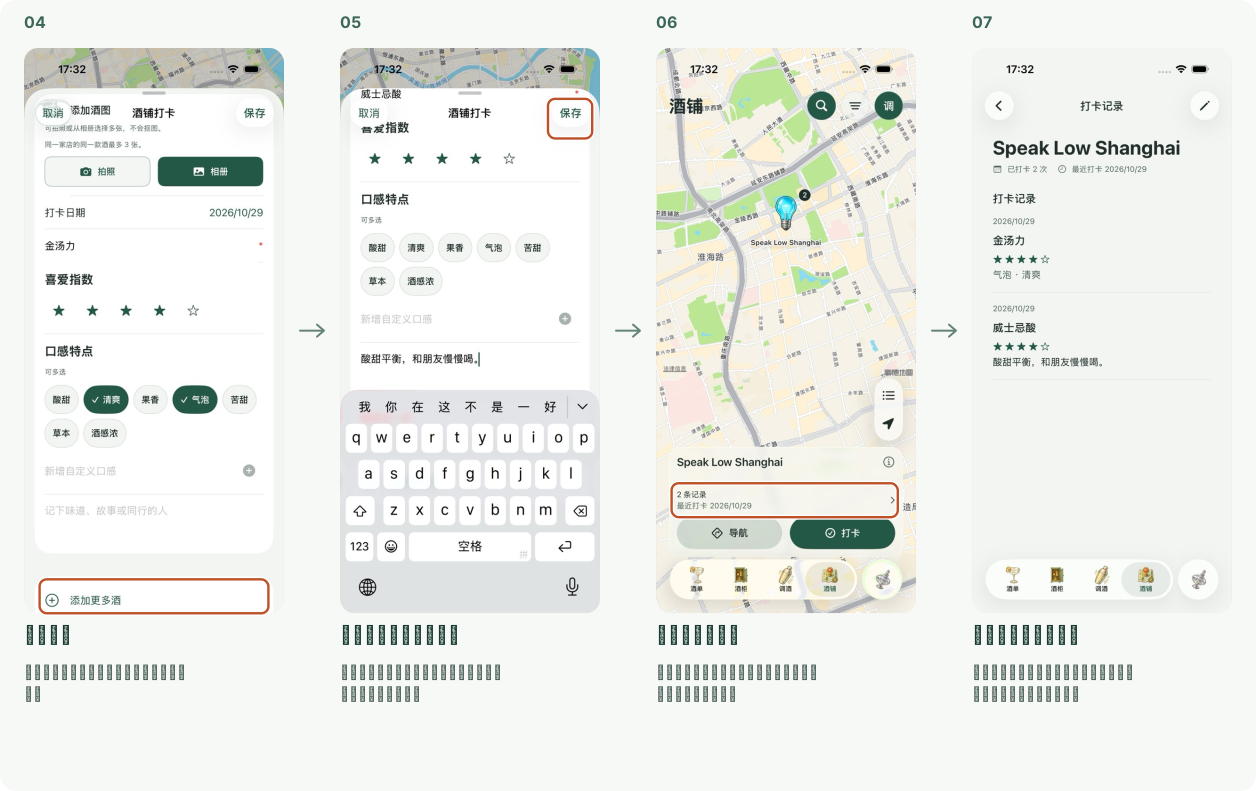
一晚喝了几杯,就记下几杯;酒名、口味、照片和当时的感受都留在这家店里。
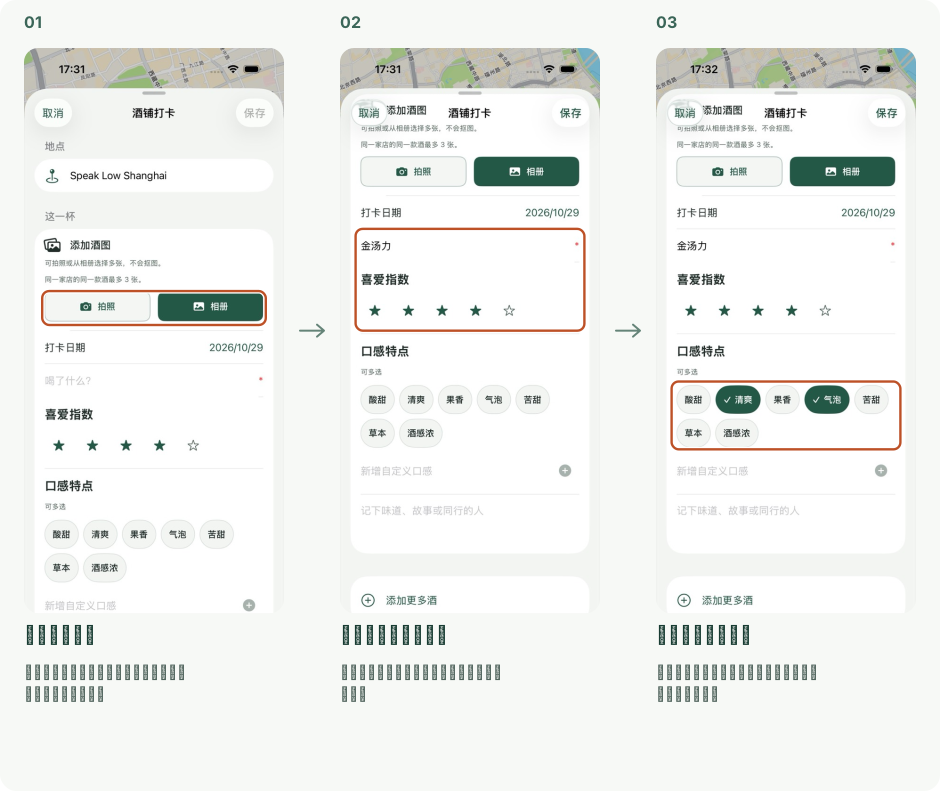
1. 进入酒铺打卡:地点已经带入。可用「拍照」或「相册」给这杯酒添加照片。;2. 填写酒名、喜欢程度:确认日期,填写酒名,再点星星记录喜欢程度。;3. 选出这杯酒的口味:点选符合的口味,可以多选;下面还能写下自己的感受。
4. 再记一杯:继续往下,点「添加更多酒」,填写下一杯。;5. 写下感受,点「保存」:每杯酒分别记名字、口味和感受;填好后点右上角「保存」。;6. 店铺留下了记录:保存后回到地图,店铺卡片会显示记录数量和最近打卡日期。;7. 点记录,回看这一晚:点店铺卡片里的记录,照片、酒名、口味和感受会按日期留在这里。

酒铺

回看、编辑记录

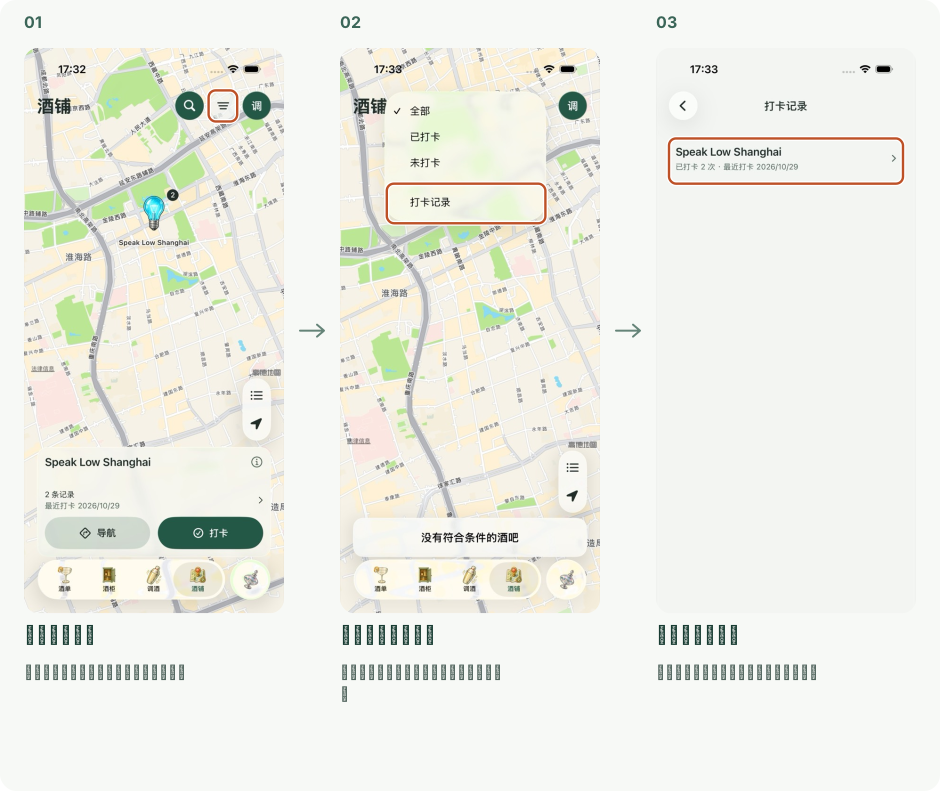
从打卡记录找到去过的店,随时补充或修改当时留下的内容。
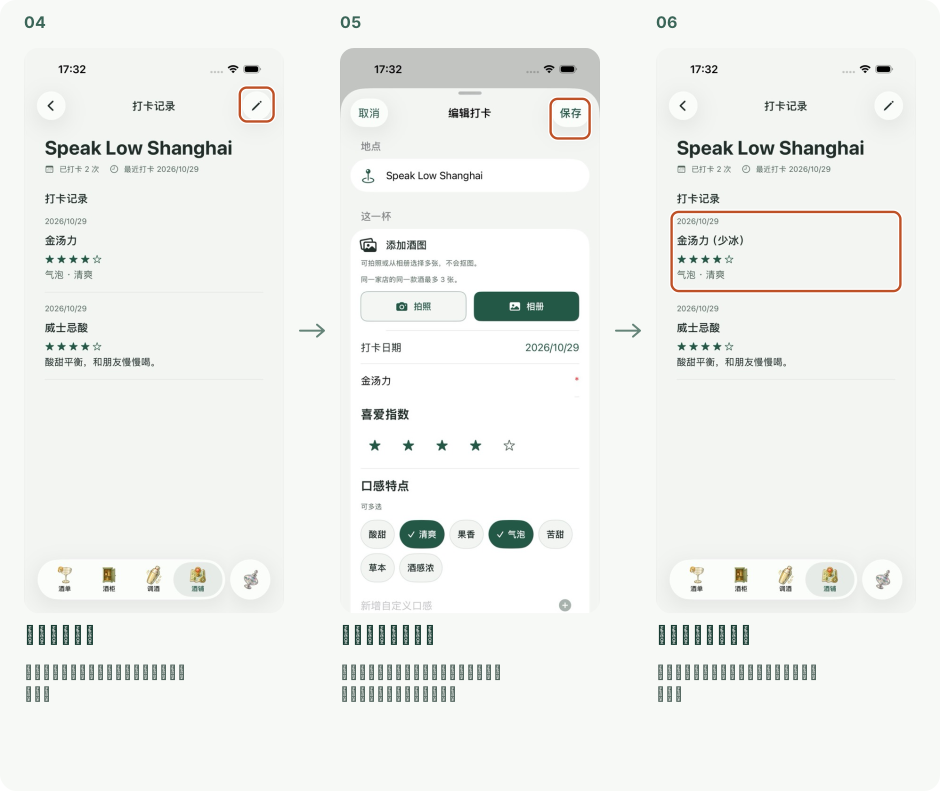
1. 点右上角筛选:点搜索旁边的三条横线,打开筛选菜单。;2. 选择「打卡记录」:菜单里点「打卡记录」,查看去过的酒铺。;3. 打开想回看的店:列表按店铺收好记录,点店名进入详情。
4. 点右上角铅笔:在这家店的记录页点铅笔,进入「编辑打卡」。;5. 改好后点「保存」:找到要修改的那一杯,补充名字、照片、口味或感受,再点「保存」。;6. 回看更新后的记录:保存后回到记录页,刚才修改的内容已经更新。

微醺 / 手账

口味、城市足迹

在酒单记下喜欢的一杯,在酒铺留下到访,微醺手账会把口味和足迹收在一起。
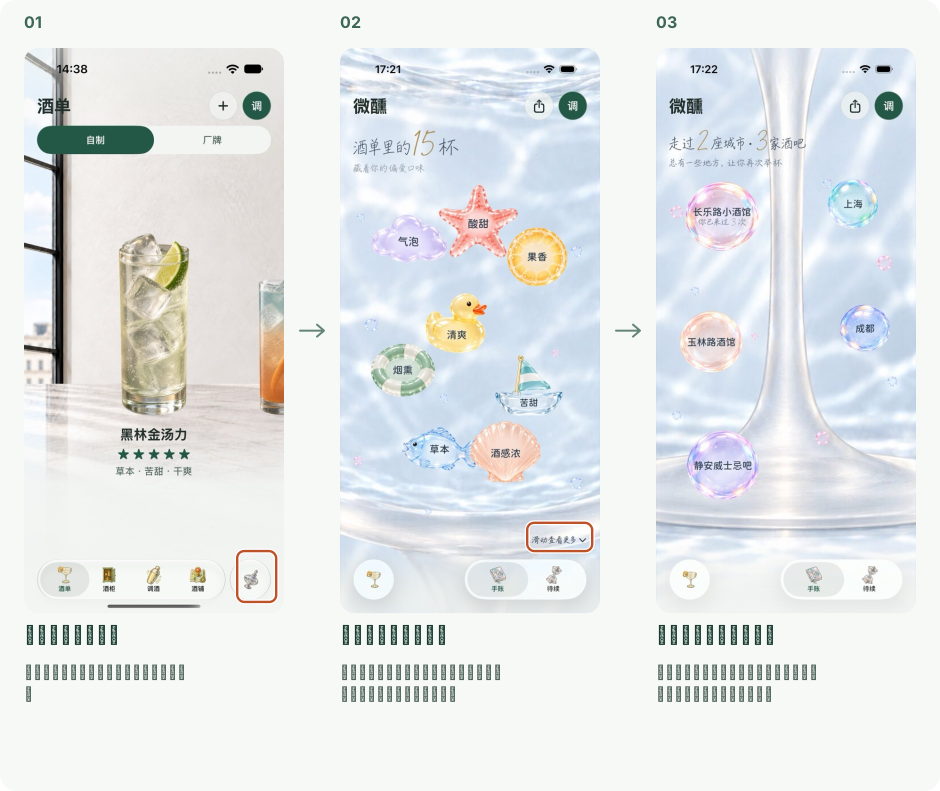
1. 打开底部「微醺」:点底栏最右侧的微醺图标,进入「手账」。;2. 看看自己的偏爱口味:口味藏在漂浮的玩具里,可以用手指轻拨;上滑或点右下角查看足迹。;3. 回看走过的城市、酒吧:气泡记着到访的城市与酒吧;再次到访的地方,也会显示来过的次数。

微醺 / 手账

保存、分享手账

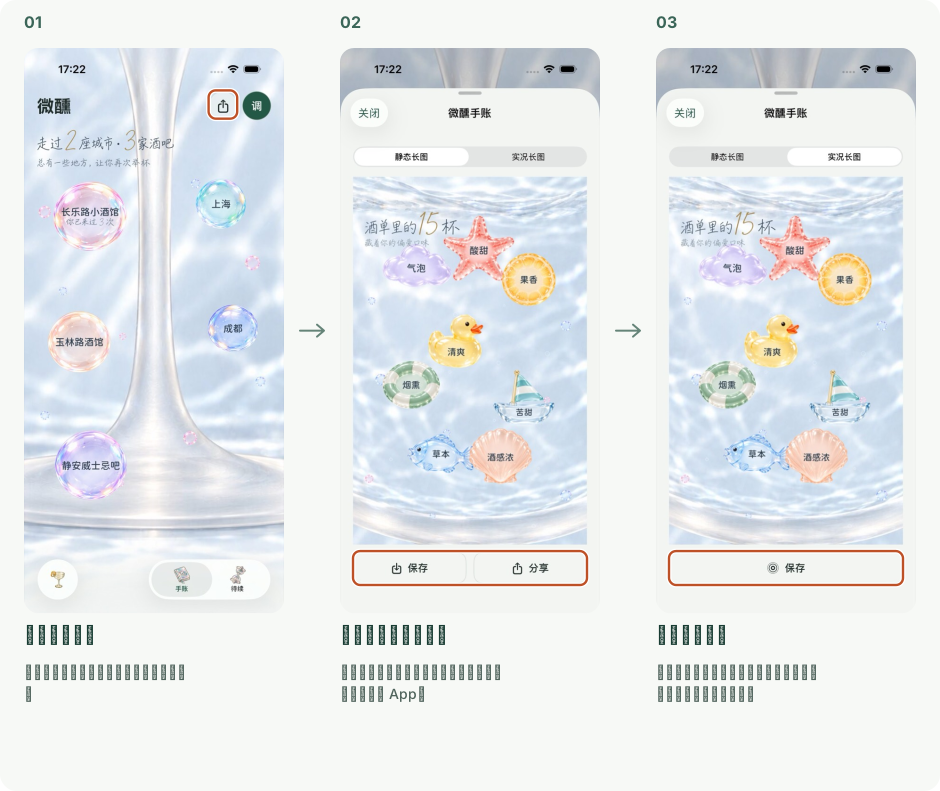
把口味与足迹保存成一张长图,也可以留下会轻轻漂动的实况。

1. 点右上角分享:在手账页点向上箭头,打开完整长图预览。;2. 保存或分享静态长图:点「保存」存入相册,或点「分享」选择要发送到的 App。;3. 保存实况长图:切到「实况长图」再点「保存」。完成后到系统相册查看、分享。

微醺

待续

更多微醺内容,敬请期待。

小组件们

添加到主屏幕

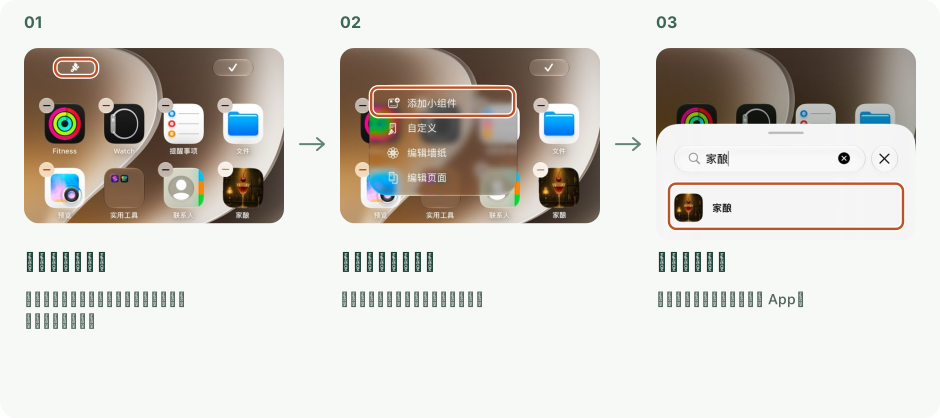
先把家酿小组件放上桌面,再选喜欢的样式。

1. 进入主屏幕编辑:长按家酿图标,选「编辑主屏幕」,再点左上角编辑按钮。;2. 点「添加小组件」:在展开的菜单里点「添加小组件」。;3. 搜索「家酿」:输入家酿,再点下面出现的 App。
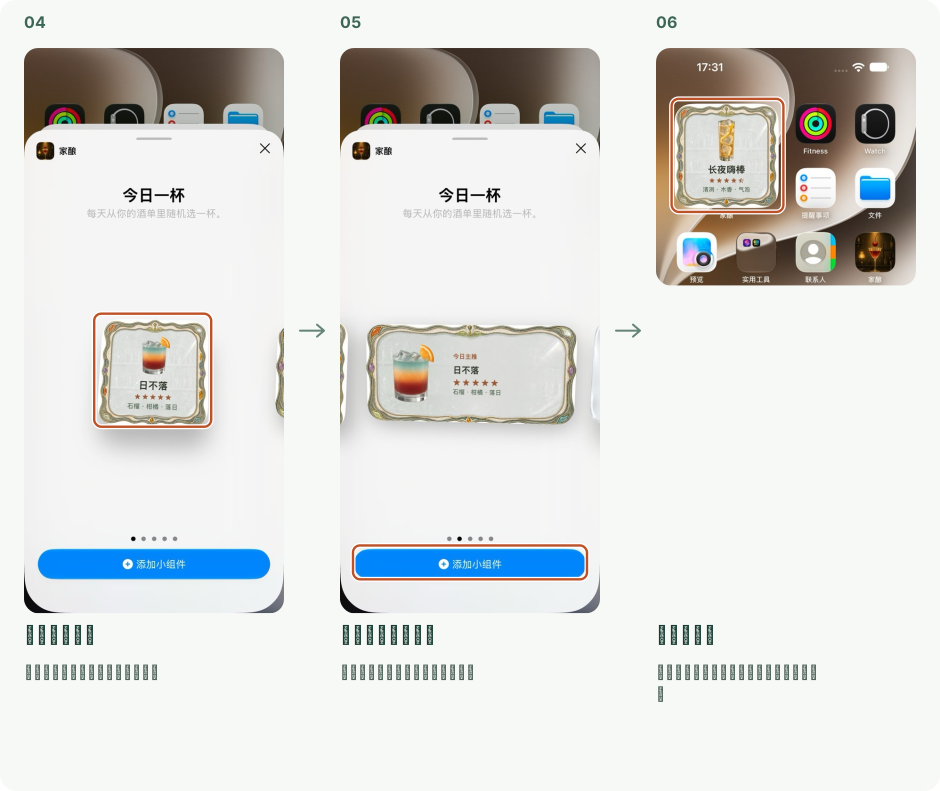
4. 左右挑选样式:左右滑动,可以切换组件和尺寸。;5. 点「添加小组件」:选好后点底部的「添加小组件」。;6. 留在主屏幕:添加后点右上角对号,组件就会留在桌面。

小组件们

今日一杯

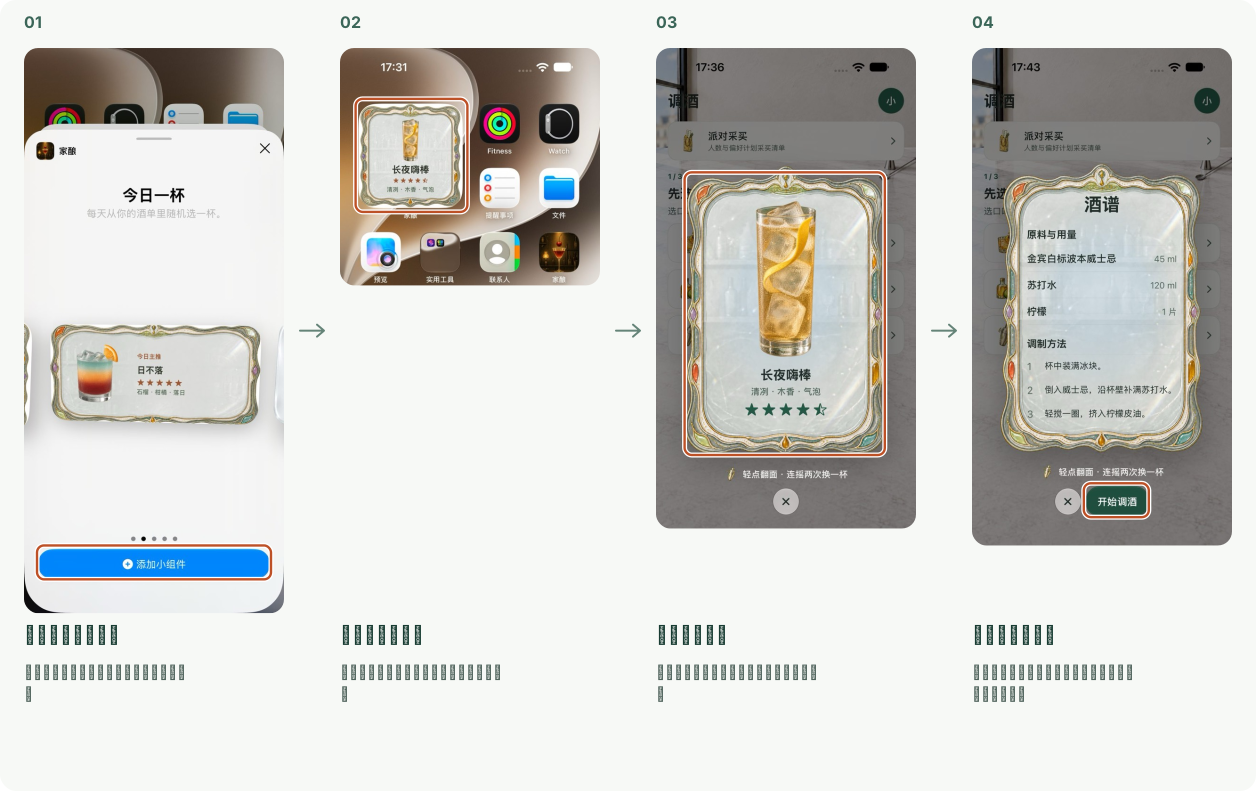
每天从自己的酒单中挑一杯,点开就能看看今天喝什么。

1. 小号、中号都能选:小号更省空间,中号可以展示更宽的酒图。;2. 点桌面上的酒杯:点「今日一杯」,打开这杯酒的推荐卡片。;3. 轻点卡片翻面:卡片正面是酒图,轻点后查看背面的配方。;4. 照着配方做一杯:翻到背面看材料和做法,想做这杯就点「开始调酒」。

小组件们

临期提醒

把酒柜中快到期的材料和成品酒放在桌面,先用掉需要优先消耗的库存。
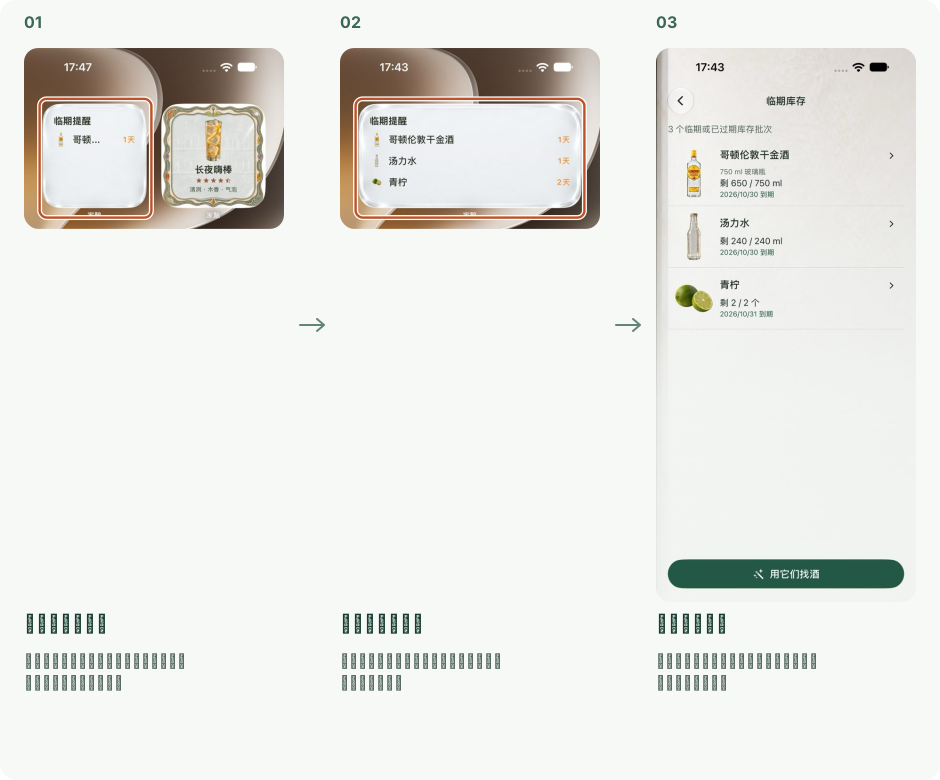
1. 小号看最近一份:小号显示最早到期的一份库存,日期来自酒柜里填写的到期日期。;2. 中号最多看三份:中号最多显示三份。点组件,打开完整的临期库存清单。;3. 打开临期清单:查看剩余量和到期日,也可以点「用它们找酒」寻找配方。

小组件们 / 展示柜

添加、使用展示柜

把酒单前九杯摆进桌面展示柜;轻点酒杯,就能打开对应酒谱。
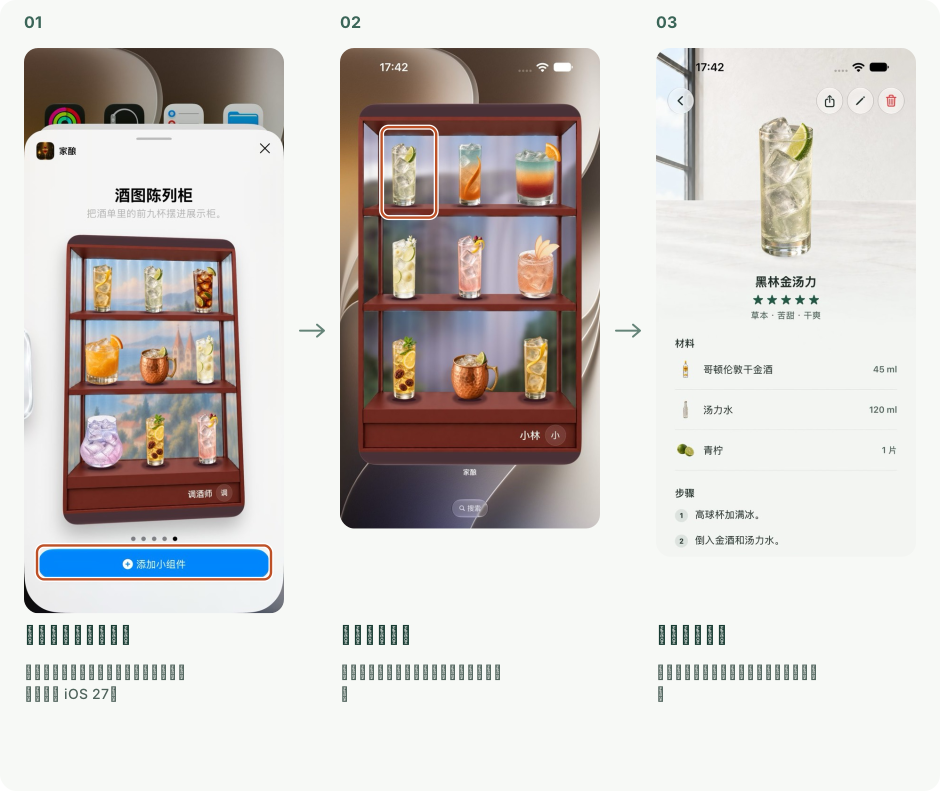
1. 找到「酒图陈列柜」:左右滑到酒图陈列柜,点「添加小组件」。适用于 iOS 27。;2. 点想喝的那杯:展柜按酒单顺序摆出前九杯,点酒杯查看。;3. 打开对应酒谱:名字、材料和做法,都在这杯酒的详情里。

小组件们 / 展示柜

更换展柜背景

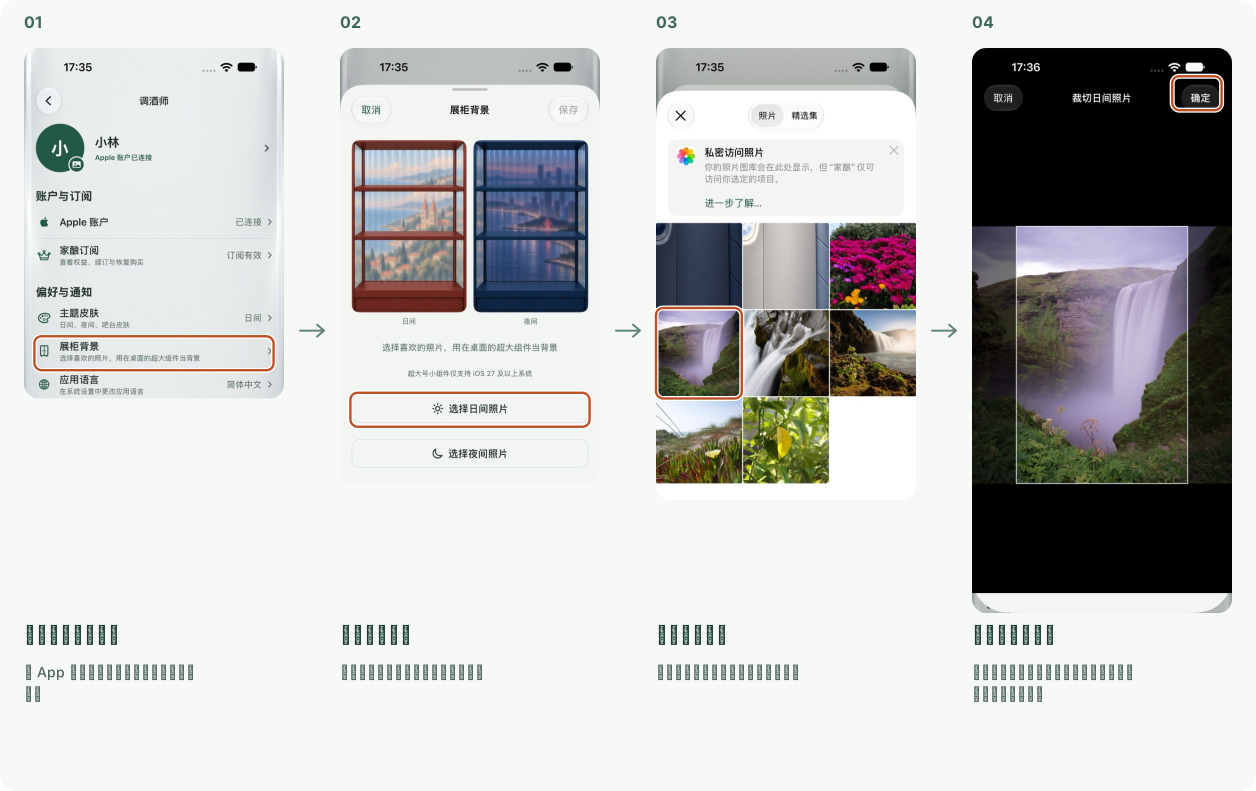
为展示柜各选一张日间、夜间照片,换成喜欢的风景。

1. 打开「展柜背景」:点 App 右上角头像,再进入「展柜背景」。;2. 先选日间照片:点「选择日间照片」,打开照片库。;3. 点选一张照片:在照片库里,点想放进展柜的照片。;4. 调整画面后确定:拖动、缩放照片,让喜欢的部分留在框里,再点「确定」。
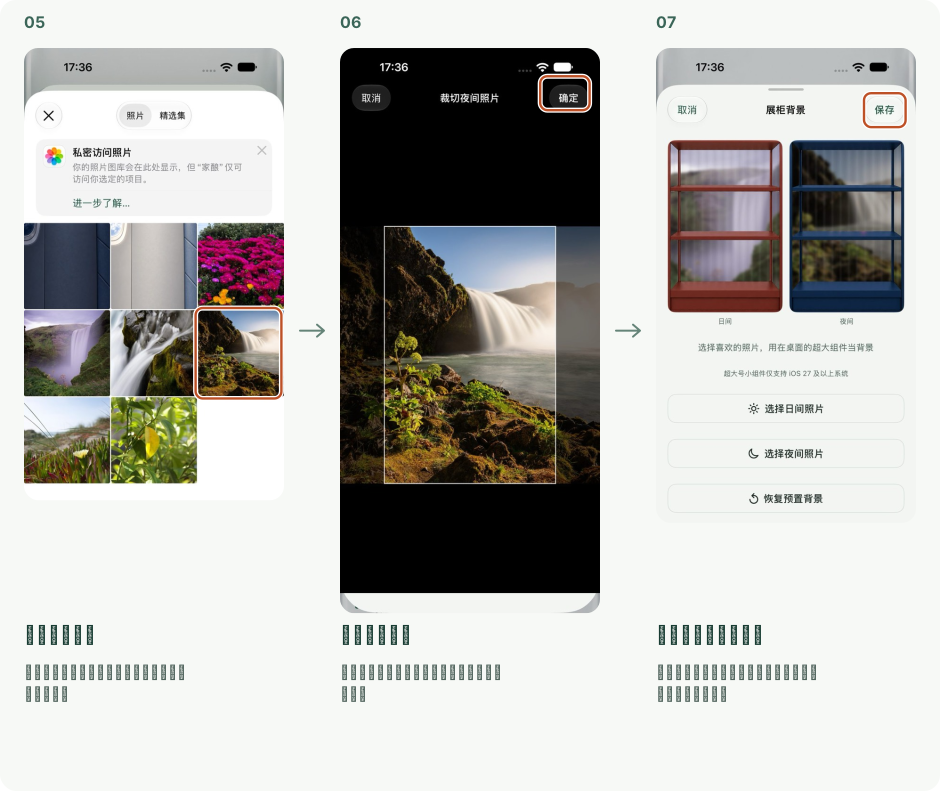
5. 再选夜间照片:回到背景页,点「选择夜间照片」,再挑一张照片。;6. 裁好夜间画面:调整照片的位置和大小,再点右上角「确定」。;7. 看预览,点「保存」:两张照片都选好后,点「保存」,展柜就会使用这组背景。

账户、同步 / 调酒师

修改个人资料

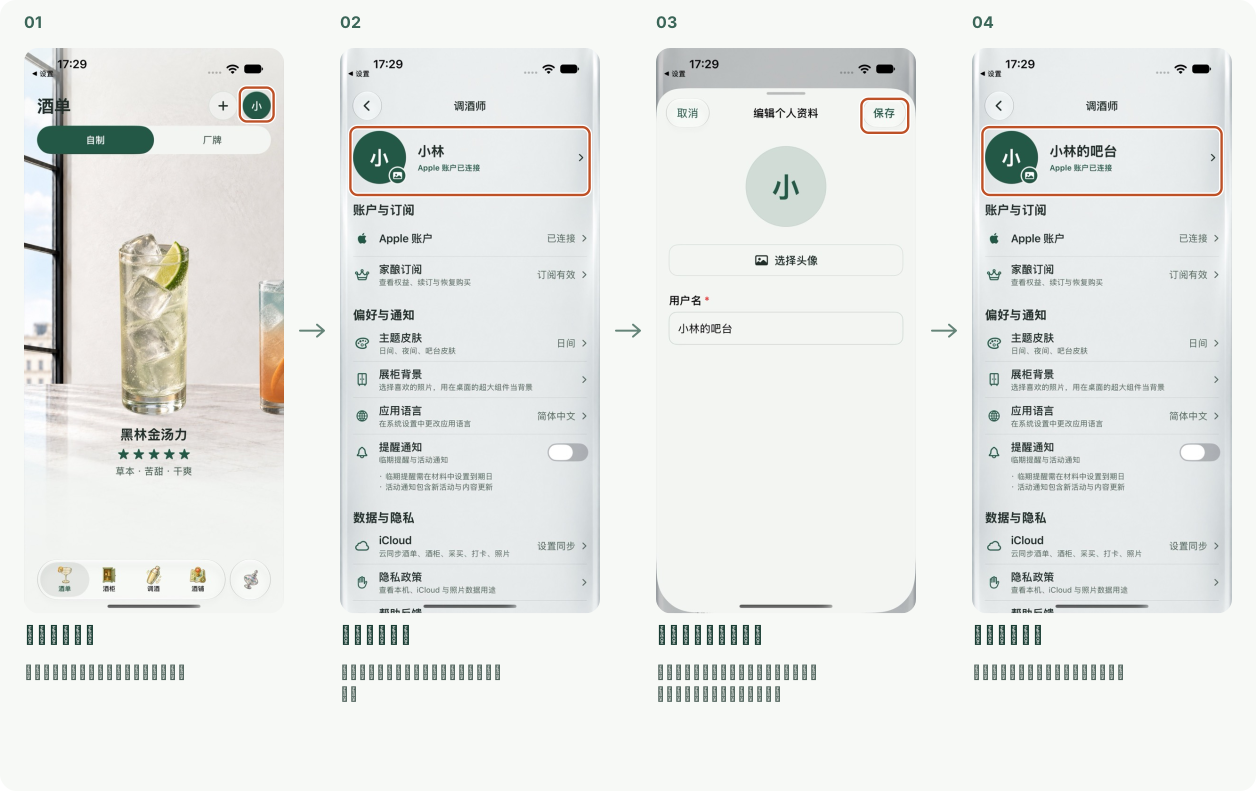
给自己的吧台换个名字,也可以换上喜欢的头像。

1. 点右上角头像:在酒单点右上角头像,打开「调酒师」。;2. 点自己的名字:点顶部头像和名字,进入「编辑个人资料」。;3. 改名字,点「保存」:填写用户名;也可以点「选择头像」换照片。完成后点右上角「保存」。;4. 资料已经更新:返回后,顶部会显示新的名字和头像。

账户、同步 / 调酒师

主题皮肤

日间、夜间随手切换;选一套场景,让酒单、酒柜、调酒换上同样的氛围。
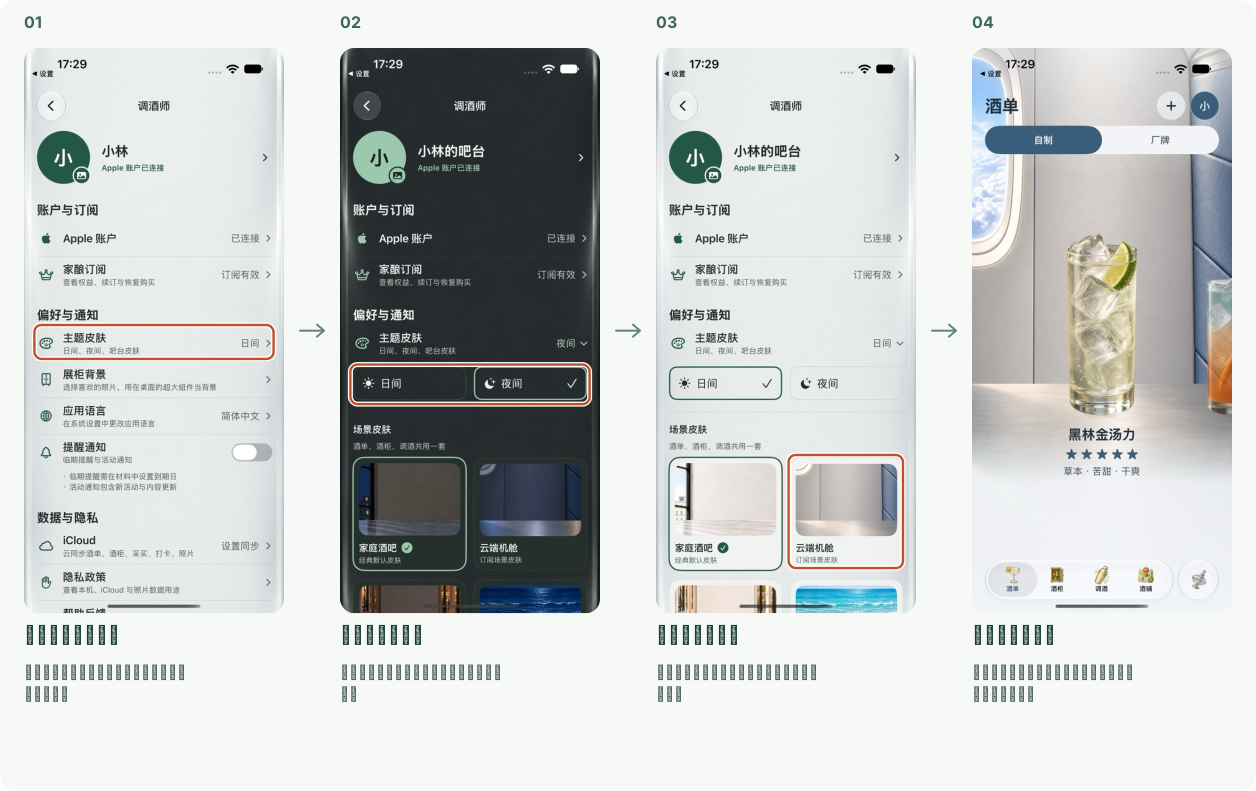
1. 打开「主题皮肤」:在调酒师页点「主题皮肤」,展开日夜和场景选项。;2. 选择日间或夜间:点「夜间」换成深色,点「日间」切回浅色。;3. 选一套场景皮肤:继续往下挑喜欢的场景,这里选「云端机舱」。;4. 回到吧台看效果:选好即生效。返回酒单,酒柜和调酒也会使用这套皮肤。

账户、同步 / 调酒师

开启 iCloud 同步

开启后,酒谱、酒柜、打卡、照片等内容会通过 iCloud 同步到使用同一 Apple 账户的设备。
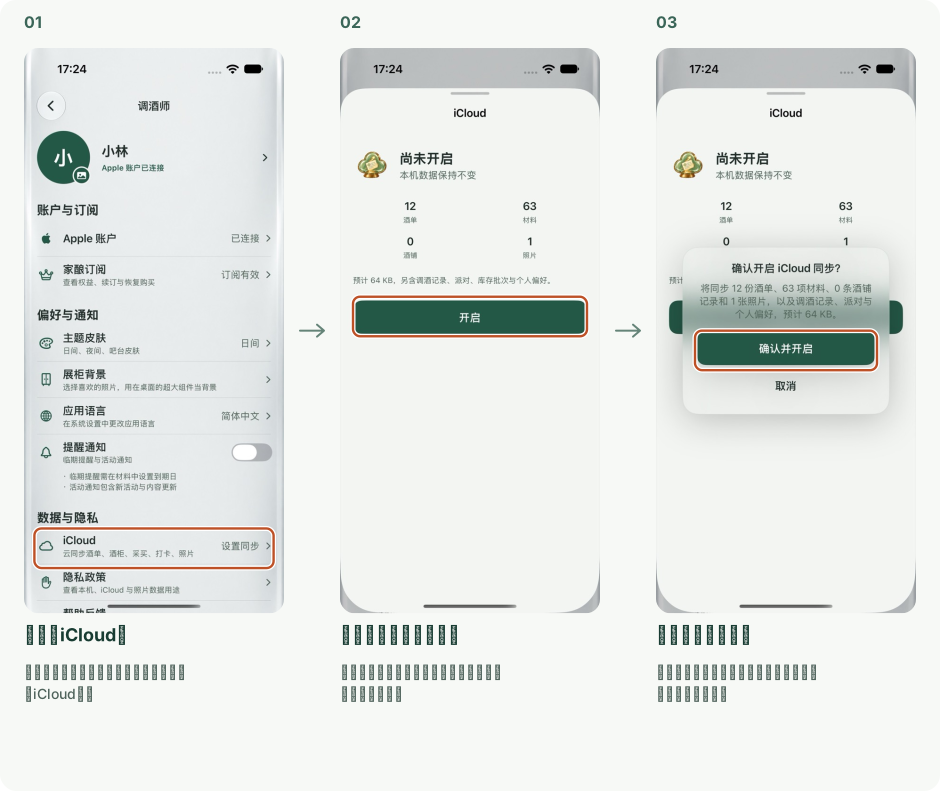
1. 打开「iCloud」:在调酒师页向下找到「数据与隐私」,点「iCloud」。;2. 查看内容,点「开启」:这里列出将要同步的酒单、材料、酒铺记录和照片数量。;3. 点「确认并开启」:确认同步内容后开启,之后的新增和修改会继续自动同步。

账户、同步 / 调酒师

查看订阅状态

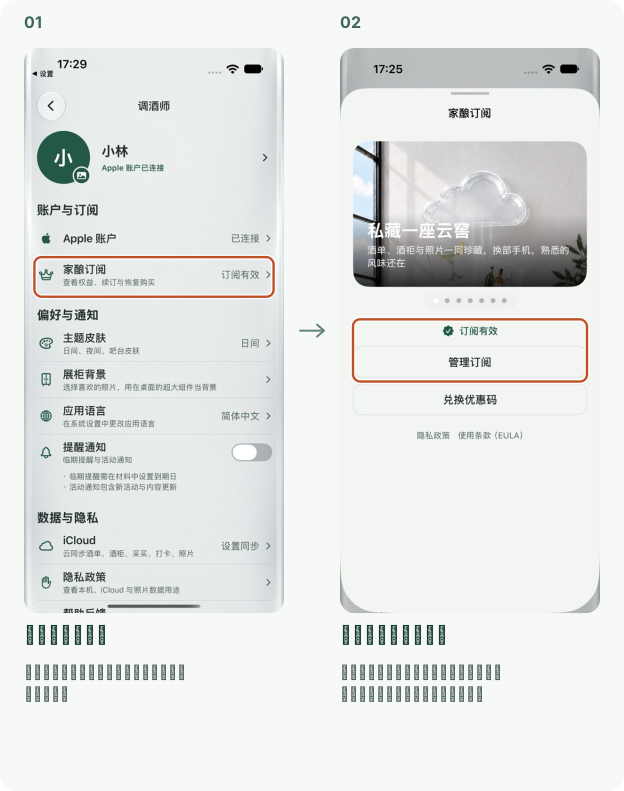
在家酿订阅里查看当前状态,或进入系统管理自己的订阅。

1. 点「家酿订阅」:在调酒师页的「账户与订阅」里,点「家酿订阅」。;2. 查看状态、管理订阅:「订阅有效」表示会员正在生效。点「管理订阅」查看订阅方案和续订信息。

账户、同步 / 调酒师

开启提醒通知

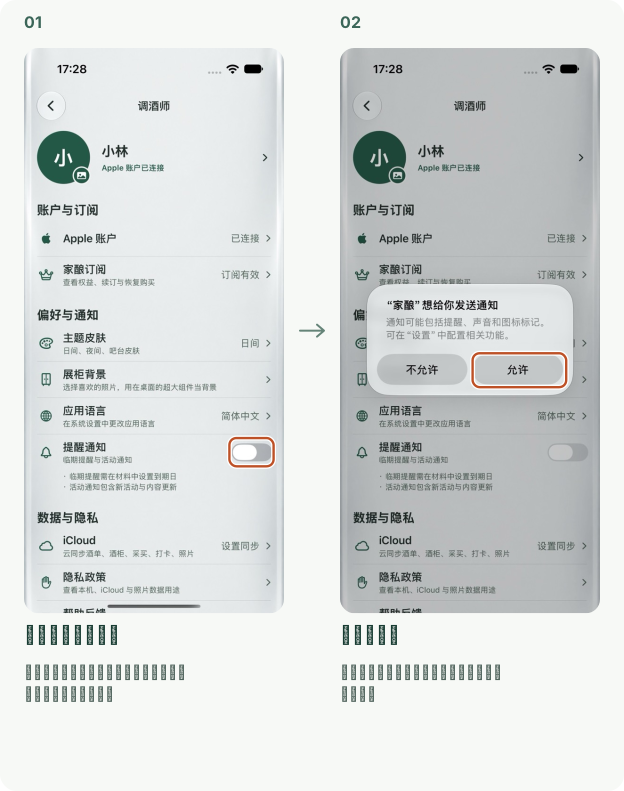
打开提醒,及时看到酒柜临期提醒和活动消息。

1. 打开「提醒通知」:在调酒师页打开开关;酒柜临期提醒使用材料里设置的到期日。;2. 点「允许」:在系统提示里点「允许」,让家酿向你发送提醒。

账户、同步 / 调酒师

更改应用语言

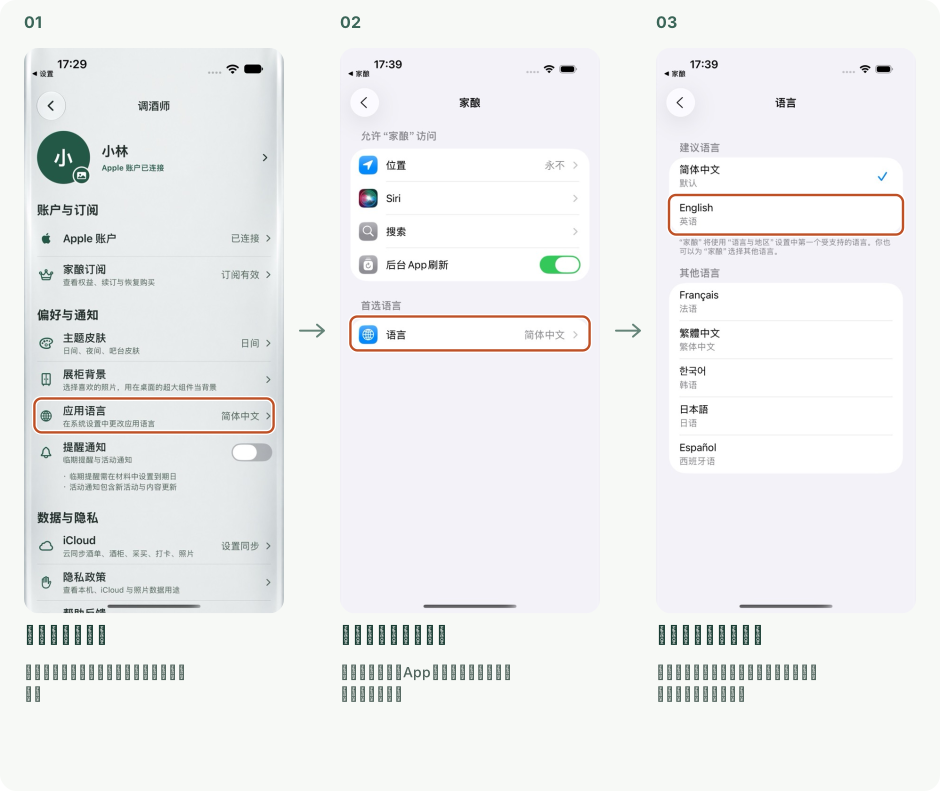
家酿的语言可以单独设置,按自己习惯的语言使用。

1. 点「应用语言」:在调酒师页点「应用语言」,打开系统设置。;2. 打开家酿的「语言」:在系统设置的「App」中打开「家酿」,再点「语言」。;3. 选好语言,返回家酿:点选想使用的语言,再返回家酿;应用界面会按所选语言显示。

使用手册

还需要帮助?

账户、订阅、同步与数据问题,请查看帮助反馈。

查看常见问题